TASOLLER Options 使用教程
TASOLLER Options 使用教程
Section titled “TASOLLER Options 使用教程”1. TASOLLER Options 是什么?
Section titled “1. TASOLLER Options 是什么?”- 支持 TASOLLER PLUS(第二代产品);不支持 TASOLLER(初代产品);
- 调节 GroundSlider 的阈值(灵敏度);
- 调节 GroundSlider 输出延迟;
- 调节 Air 和 GroundSlider 的灯光亮度;
- 切换多种模式;
- 实时显示当前的触摸数值;
2. 固件和 TASOLLER Option
Section titled “2. 固件和 TASOLLER Option”2.1 2025 年 1 月 2 日
Section titled “2.1 2025 年 1 月 2 日”- 正式版固件(出厂内置固件,已无需烧录),本固件用于备份使用。
- skystar 结尾的为主控固件;
- cyacd2 结尾的文件为触摸固件;
- 升级固件顺序,两个固件都需要烧录;
- 第 1 步,升级 skystar 的主控固件;
- 第 2 步,升级 cyacd2 的触摸固件;
2.2 烧录固件步骤
Section titled “2.2 烧录固件步骤”- 打开 Options 软件;
- 连接 TASOLLER PLUS 的 1 个 Type-C 接口到电脑(不带闪电标识的那个接口);
- 点击“打开”按钮;
- 找到 APP 开头的文件(APP 开头为主控固件);
- 点击打开,点击“升级”按钮。大概耗时 20 秒;
- 点击“打开”按钮
- 找到 Touch 开头的文件(touch 开头为触摸固件);
- 点击打开,点击“升级”按钮。大概耗时 60 秒;
3. 使用说明
Section titled “3. 使用说明”3.1 主窗口
Section titled “3.1 主窗口”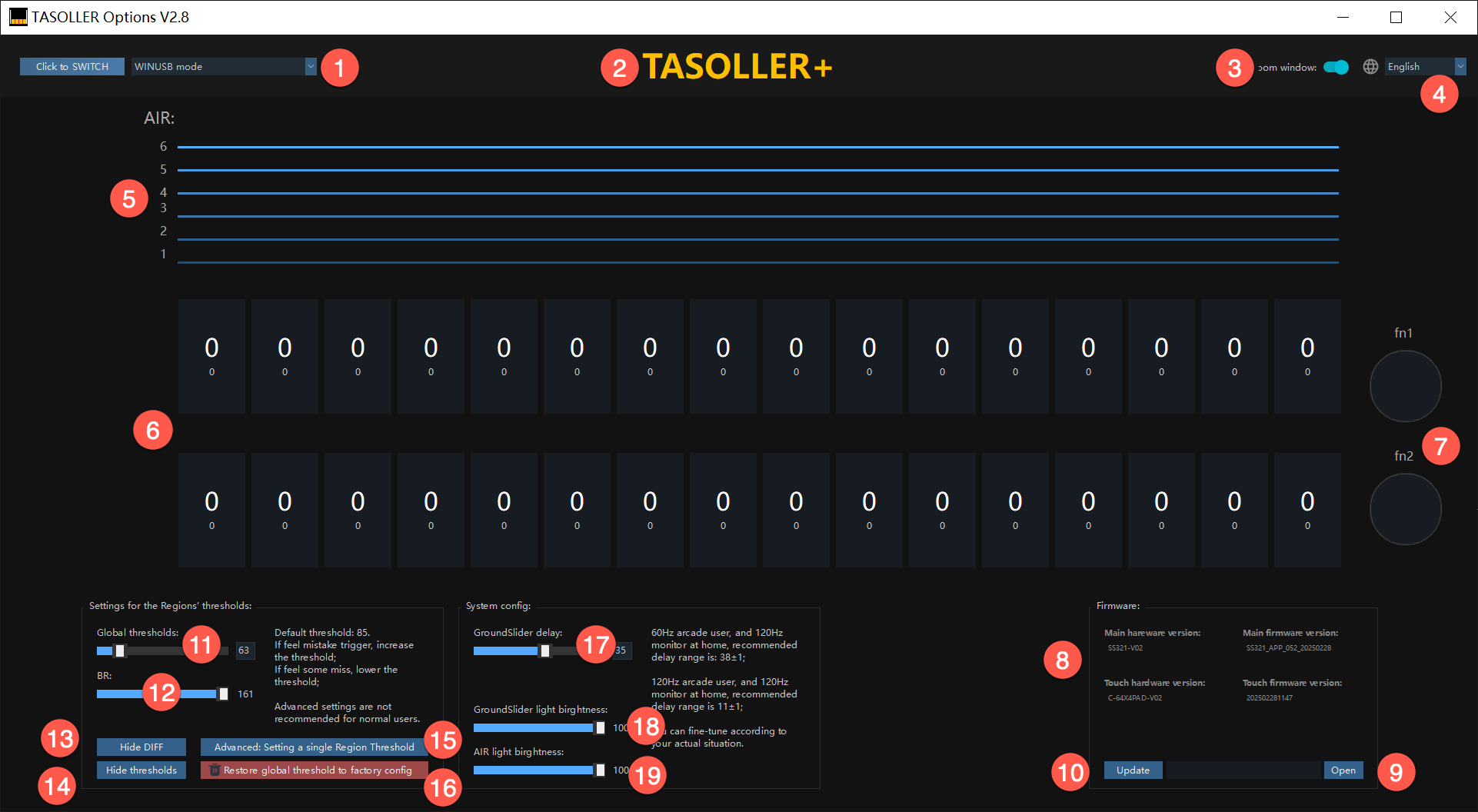
| 编号 | 功能 | 详细解释 |
|---|---|---|
| 1 | 模式切换 | 选择合适模式,点击按钮进行切换; |
| 2 | 控制器连接确认 | 灰色:控制器没有连接成功;黄色:代表连接成功; |
| 3 | 窗口缩放 | 开:代表 100% DPI 显示; |
| 4 | 语言切换 | 点击菜单,可以实时切换多语言; |
| 5 | AIR 实时观察 | AIR 可实时观察 |
| 6 | 触摸按键实时观察 | 数值代表当前按压面积的大小;最小值为 20; |
| 7 | FN1,FN2 按键 | |
| 8 | 固件信息 | 显示当前产品硬件和固件信息; |
| 9 | 打开固件 | 点击后,选择需要烧录的固件; |
| 10 | 升级 | 点击后,进行升级固件; |
| 11 | 整体阈值 | 同时设置 32 个触摸按键的阈值; |
| 12 | BR 值 | 设置触摸特性的一个参数,如何设置,请查看 3.1.2 章节; |
| 13 | 隐藏触摸原始值 | 不重要的显示,只用来 debug; |
| 14 | 隐藏自定义阈值 | 不重要的显示,只用来 debug; |
| 15 | 设置单按键阈值 | 如果某个按键使用起来有点不一致,可以使用这个功能。没有特殊情况下,不建议使用; |
| 16 | 恢复出厂阈值 | 会重置所有参数,慎用。不影响产品寿命; |
| 17 | 延迟 | 参数单位是毫秒。如果 fast 偏多,建议优先改这里; |
| 18 | 更改触摸板灯光亮度 | 建议 70%-100%; |
| 19 | 更改 AIR 灯光亮度 | 建议 70% 左右; |
3.1.1. 整体阈值(吃、蹭相关)
Section titled “3.1.1. 整体阈值(吃、蹭相关)”- 基准建议 85(调节可用 2 到 5 的增减量);
- 蹭,增加阈值;
- 吃,减小阈值;
3.1.2. 整BR 值(蹭、粘键相关)
Section titled “3.1.2. 整BR 值(蹭、粘键相关)”- 设置 20;适合大多数薄手套玩家(薄手套指头是导电的,可以操作手机);
- 设置 25;适合裸手玩家;
- 设置 7-10;适合发力很轻的玩家,或者厚手套(类似 maimai 手套)的玩家;
3.1.3. 整体阈值(吃、蹭相关)
Section titled “3.1.3. 整体阈值(吃、蹭相关)”前置条件:游戏中的 B 参数(延迟参数),请使用自己在街机上的参数(日框或者国框);
- 设置 35±2,可以根据使用感觉微调;适合家用 120Hz 显示器,出勤国框 60Hz。
- 设置 0~2,建议初始值设置为 2;适合家用 120Hz 显示,出勤日框 120Hz。
3.1.4. 触摸板灯光亮度
Section titled “3.1.4. 触摸板灯光亮度”根据自己喜好调节,建议范围 70-100;
3.1.5. AIR 灯光亮度
Section titled “3.1.5. AIR 灯光亮度”- 如果是电脑 USB2.0 type-A 接口,建议亮度调节到 <70;
- 如果是电脑或者充电器 USB3.0 type-A 接口,亮度可以任意调节;
- 如果是 CtoC 线缆,亮度可以任意调节(通常 CtoC 线缆会提供 5V/3A 的能力);
3.1.6. 游戏内设置(重要)
Section titled “3.1.6. 游戏内设置(重要)”- 使用自己在街机上的 A B 参数;
- 如果 Fast 偏多,就增加 Options 上的延迟;
- 如果 Late 偏多,就减少 Options 上的延迟;
3.2 高级设置
Section titled “3.2 高级设置”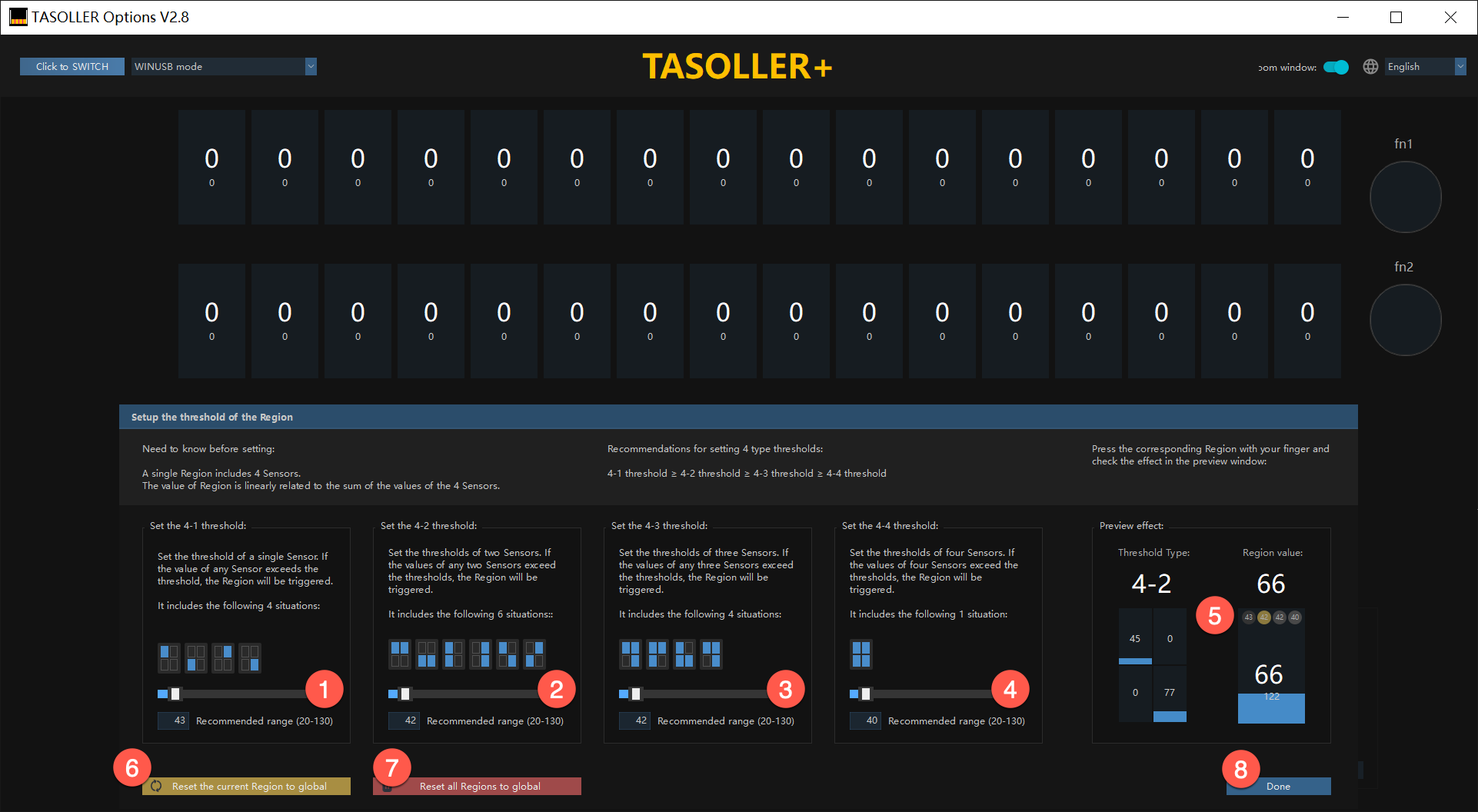
| 编号 | 功能 | 详细解释 |
|---|---|---|
| 1 | 第 1 种情况阈值 | 设置阈值后,整体阈值对这个按键不再影响。 |
| 2 | 第 2 种情况阈值 | 设置阈值后,整体阈值对这个按键不再影响。 |
| 3 | 第 3 种情况阈值 | 设置阈值后,整体阈值对这个按键不再影响。 |
| 4 | 第 4 种情况阈值 | 设置阈值后,整体阈值对这个按键不再影响。 |
| 5 | 阈值观察窗口 | 实时显示 4 个 Sensor 的触发数值;用来做设置参考使用。 |
| 6 | 重置当前按键为全局 | 把当前按键的参数,重置为全局阈值参数; |
| 7 | 重置所有按键为全局 | 把所有修改过的按键参数,重置为全局阈值参数; |
| 8 | 完成 | 点击退出该窗口 |
3.3 键盘模式
Section titled “3.3 键盘模式”3.3.1 键盘模式 4K
Section titled “3.3.1 键盘模式 4K”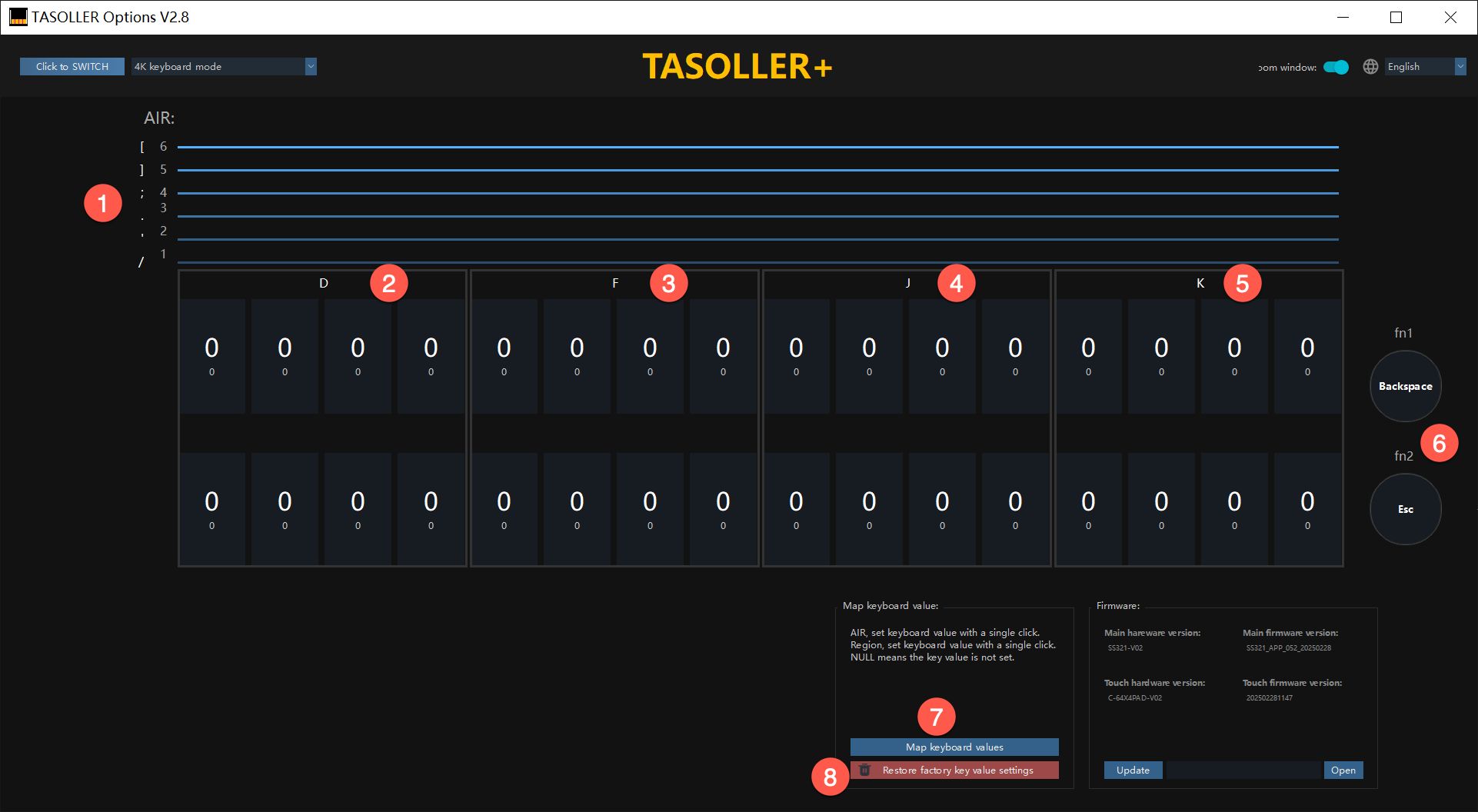
| 编号 | 功能 | 详细解释 |
|---|---|---|
| 1 | 6 个 air 的映射 | 当前 6 个 air 映射的键盘值; |
| 2 | 4K-1 | 4 个按键都输出 1 个键值; |
| 3 | 4K-2 | 4 个按键都输出 1 个键值; |
| 4 | 4K-3 | 4 个按键都输出 1 个键值; |
| 5 | 4K-4 | 4 个按键都输出 1 个键值; |
| 6 | FN1 和 FN2 键值 | |
| 7 | 映射键盘值 | 点击按钮,弹窗后,可以进行键值映射; |
| 8 | 恢复出厂设置 | 点击按钮,恢复当前模式下的键值映射; |
3.3.2 设置按键
Section titled “3.3.2 设置按键”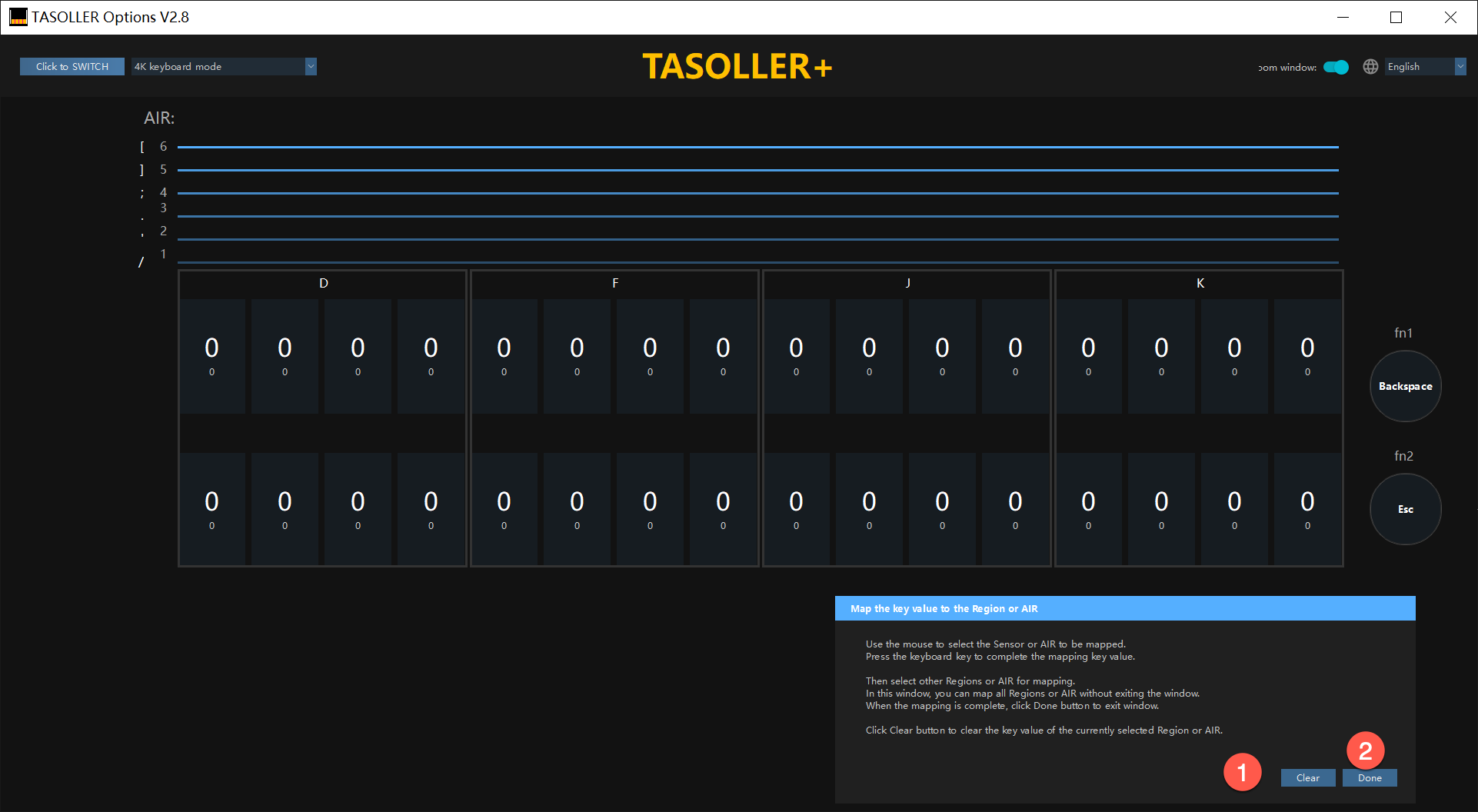
| 编号 | 功能 | 详细解释 |
|---|---|---|
| 1 | 清除按钮 | 选择 Air 蓝色的线,或者 touch 按键;点击清除按钮,清除当前键值;按下键盘任意按键,完成键值设置; |
| 2 | 完成 | 设置完成所有的按键,点击完成退出设置; |
3.3.3 键盘模式 8K
Section titled “3.3.3 键盘模式 8K”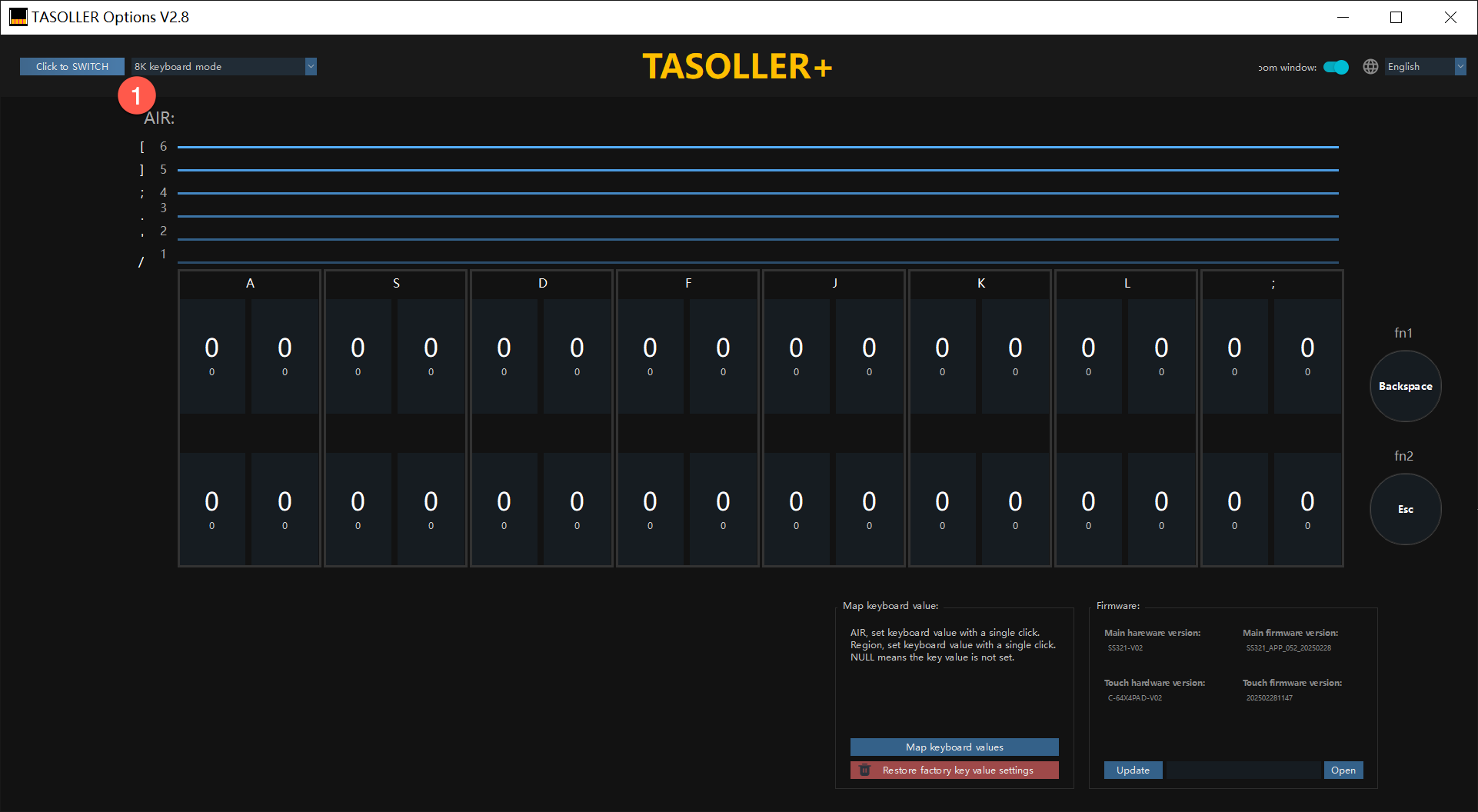
3.3.4 键盘模式 16K
Section titled “3.3.4 键盘模式 16K”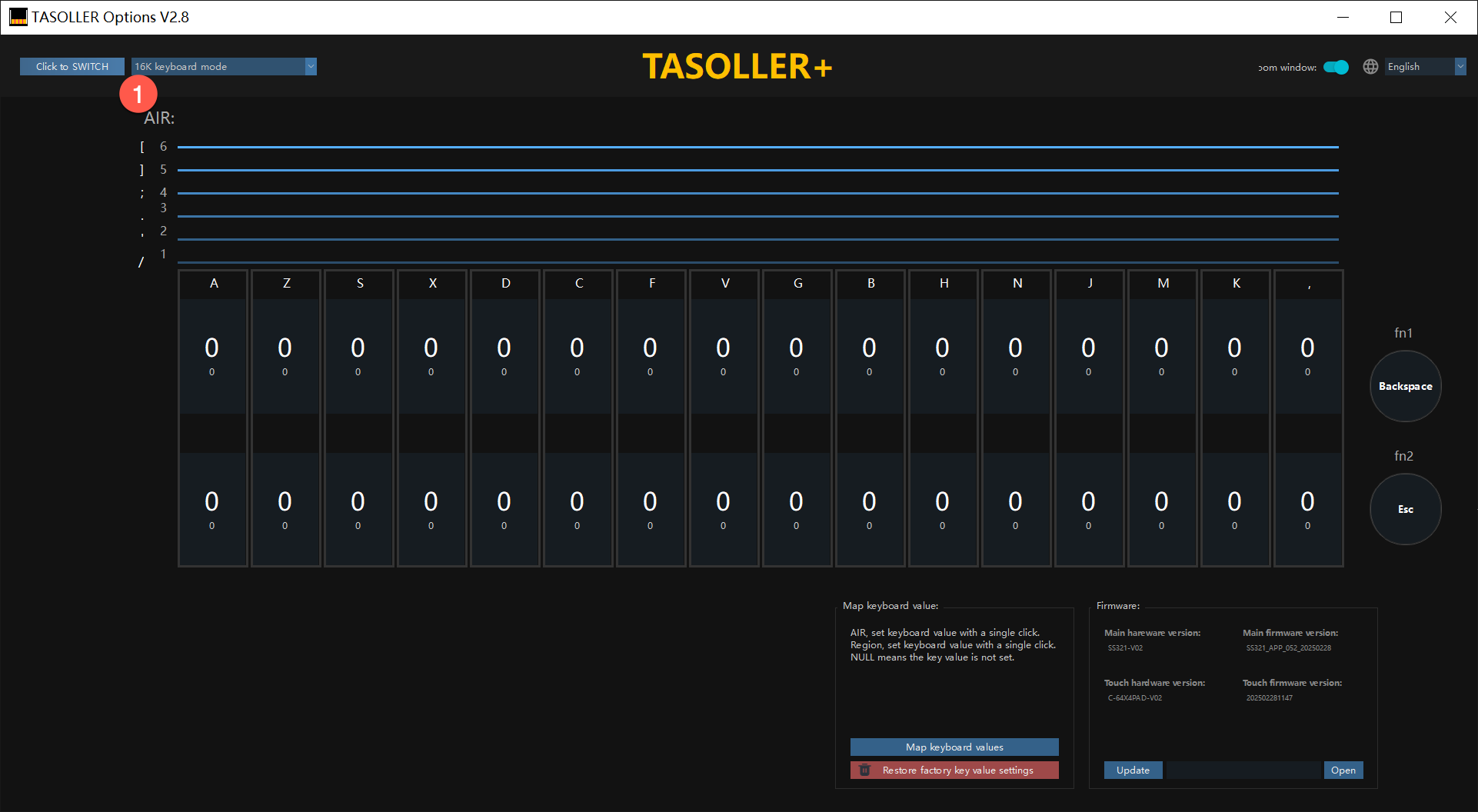
3.3.5 键盘模式 32K
Section titled “3.3.5 键盘模式 32K”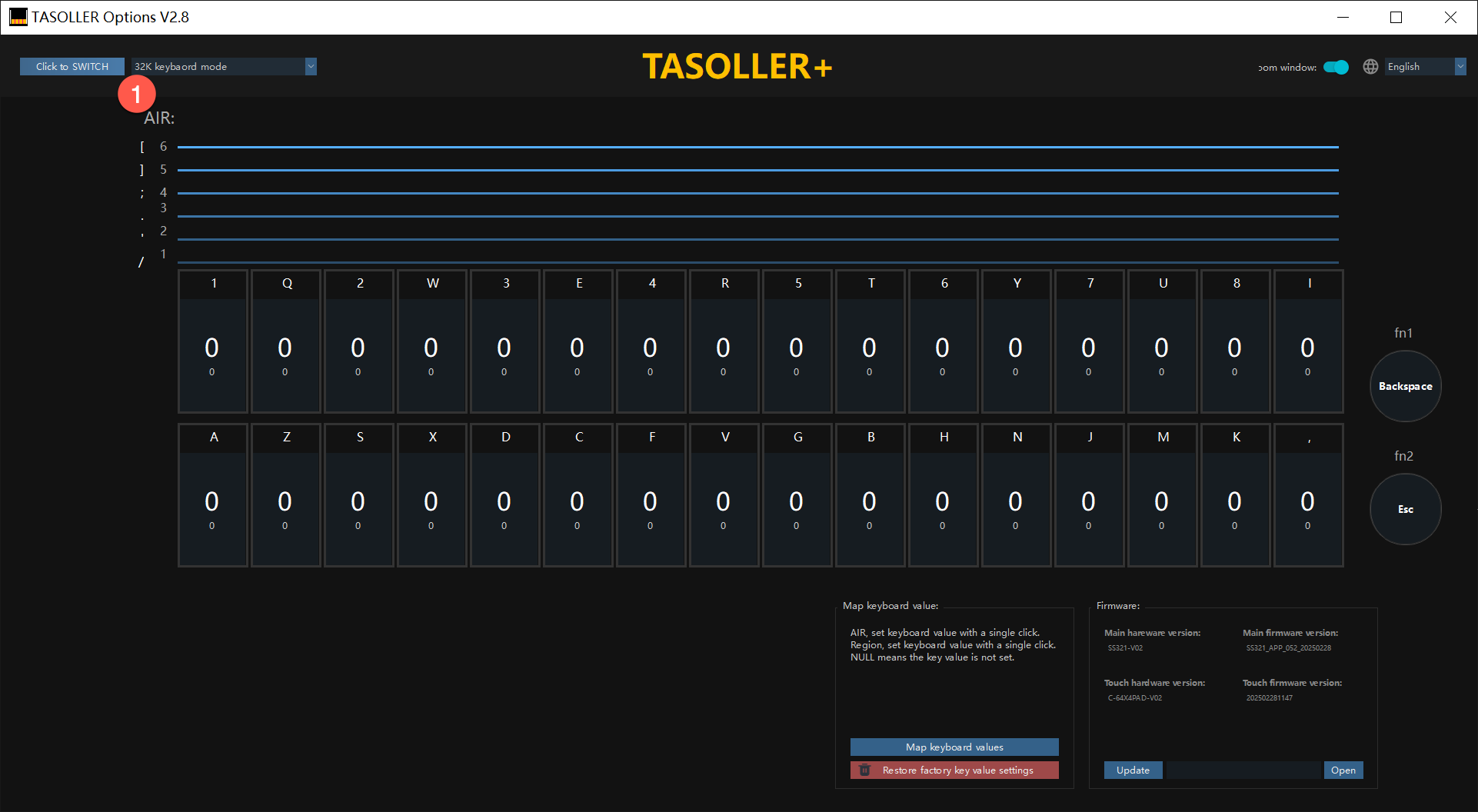
4. 常见问题
Section titled “4. 常见问题”FN1 和 FN2 的功能是什么?
- FN1 单击,TEST;
- FN2 单击,Service;
- FN2 双击,出现绿色进度条,快速 Ground Slider 校准功能,用于解决粘键问题(耗时大概 5 秒);
- FN2 三击,出现红色进度条,深度 Ground Slider 校准功能,用于解决粘键问题(耗时大概 10 秒);
校准功能(台子参数没变,在游戏中的判定一会正常,一会异常)
- 排除游戏设置、显卡设置、后台程序、windows 自动升级;
- 双击 FN2,手台会有 5 秒左右绿色进度条,进行校准;校准后,再试试;
- 三击 FN2,手台会有 10 秒左右的红色进度条,进行校准;校准后,再试试;
粘键/卡键怎么办(手松开了,按键还处于被按下状态)
- 确定手套不太潮湿(先用裸手,看看是否粘键/卡键,如果裸手正常,那就换双干手套);
- 不建议用 maimai 厚手套;
- 不建议战损手套(战损手套包含大量的油渍、污渍,会影响手台的工作);
- 冬天干燥,容易产生静电,建议在台子旁边放一个小加湿器。距离台子 1-1.5 米。如果距离太近,会导致类似【手套潮湿】的副作用;
- 没有加湿器怎么办。用湿巾、潮湿的毛巾(拧干再用),擦一下台子,再用卫生纸擦掉多余水分。
阈值和灵敏度是什么关系?
- 阈值是指按下一定力度的最小触发条件。
- 阈值和灵敏度是反向关系,阈值越大,越不灵敏;阈值越小,越灵敏;
游戏 Test 里的阈值为什么要设置为 20?
- 对于游戏本身的硬件,有一套阈值机制。分别为 20、40、60、80。
- 这种调节范围比较粗糙,所以不建议在游戏 TEST 里调节阈值,固定为 20 即可。
Options 中的高级阈值设置是怎么回事?
此为官方技术支持预留的调试功能,强烈不建议玩家使用。
© 2026 GAMO2 Docs