GITALLER 升级固件教程 20201013
GITALLER 升级固件教程 20201013
Section titled “GITALLER 升级固件教程 20201013”固件升级教程
Section titled “固件升级教程”解压缩固件压缩包
将下载的固件压缩包解压到本地文件夹。
确保 USB 未连接
确保 GITALLER 的 USB 接口没有连接 PC。
进入固件升级模式
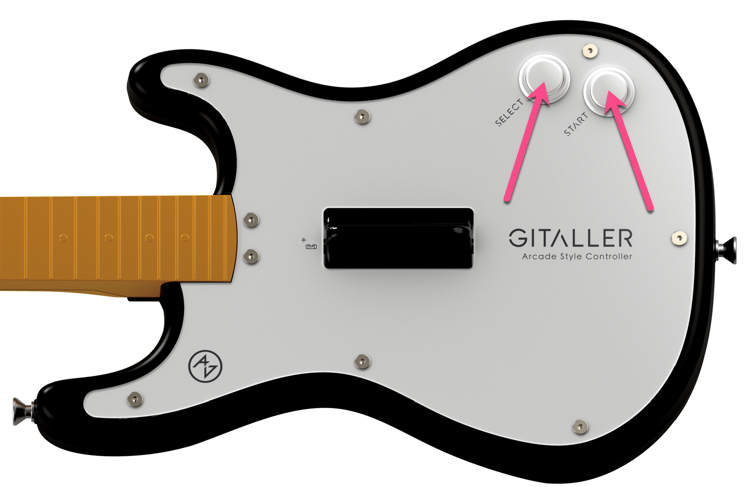
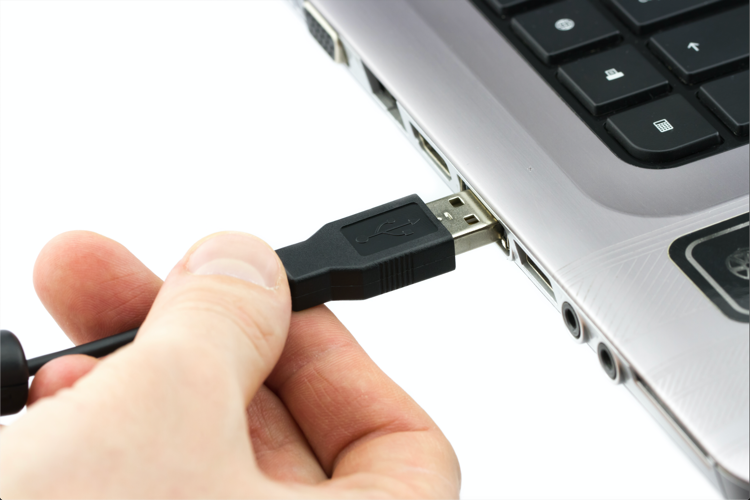
同时按下 START + SELECT 按键不松手,将 GITALLER 的 USB 接口插入 PC。USB 插入 PC 后,START + SELECT 可以松开手。
打开固件升级程序
打开
GITALLER_firmware_APP.exe程序。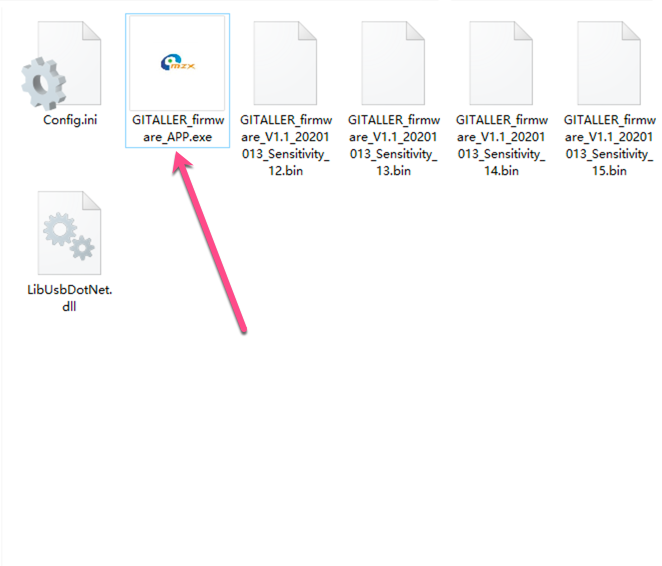
加载固件文件
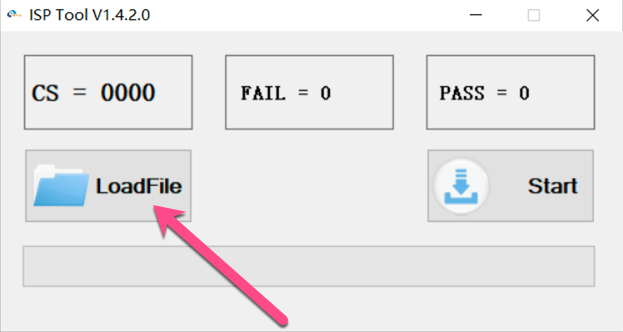
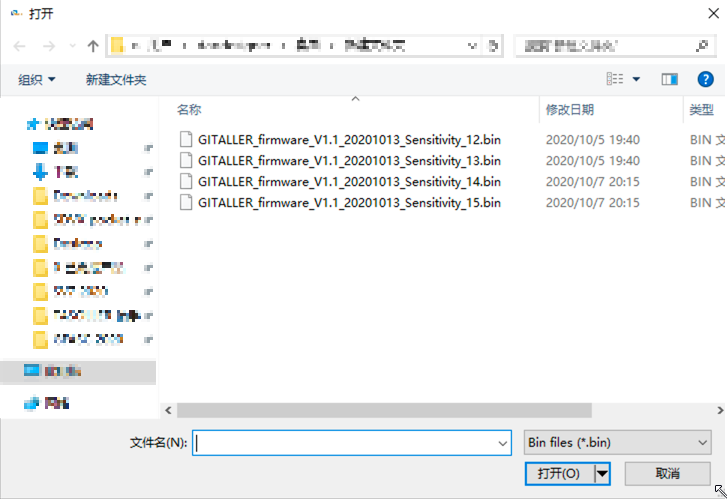
点击 LoadFile 按钮,找到下载固件的文件夹,选择
GITALLER_firmware_V1.1_20201013_Sensitivity_14.bin文件。固件后缀名字,Sensitivity_12 代表灵敏度最低,Sensitivity_15 代表灵敏度最高,推荐使用 Sensitivity_14 固件。
开始升级
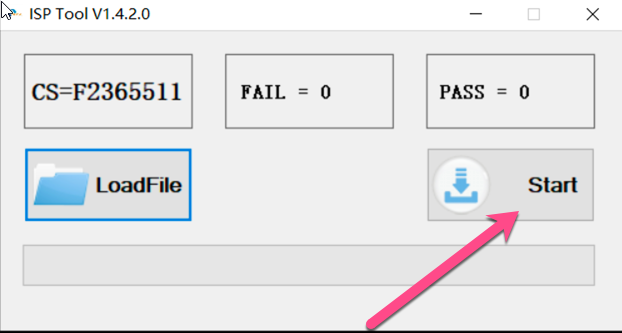
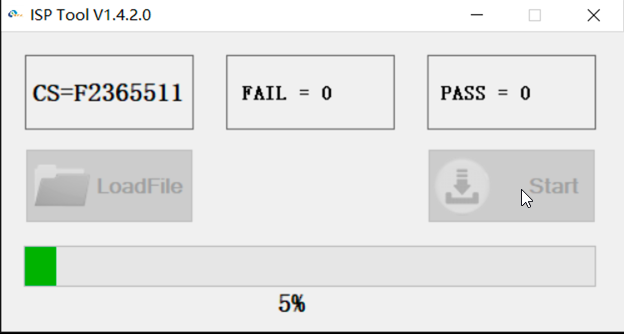
点击 Start 按钮,开始升级固件。等待进度条完成。
升级完成
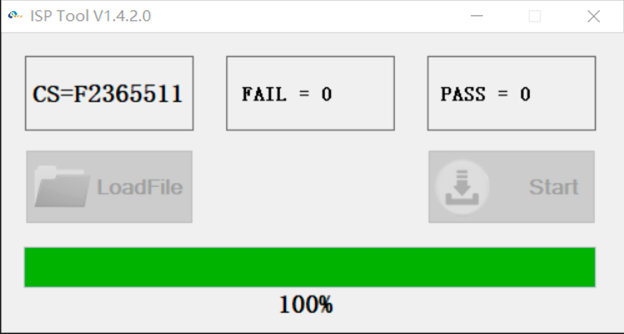
显示成功后,重新插拔 GITALLER USB 接口(重要)。
- Pick 在使用中,可能出现的多重反应
- 提供 4 个灵敏度固件,针对 wailing
按键配置参考
Section titled “按键配置参考”在 GITADORA trial 上的设置
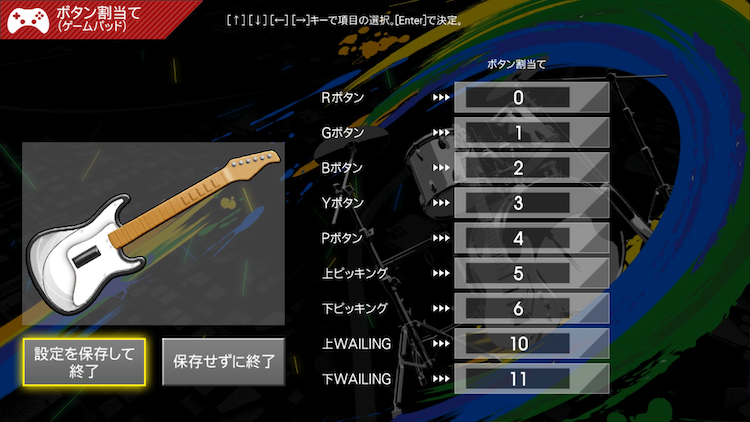
Section titled “在 GITADORA trial 上的设置”在 GITADORA trial 中,第 1 个按键显示为 0,wailing_up 显示为 10,wailing_down 显示为 11。
在 DTXmania 上的设置
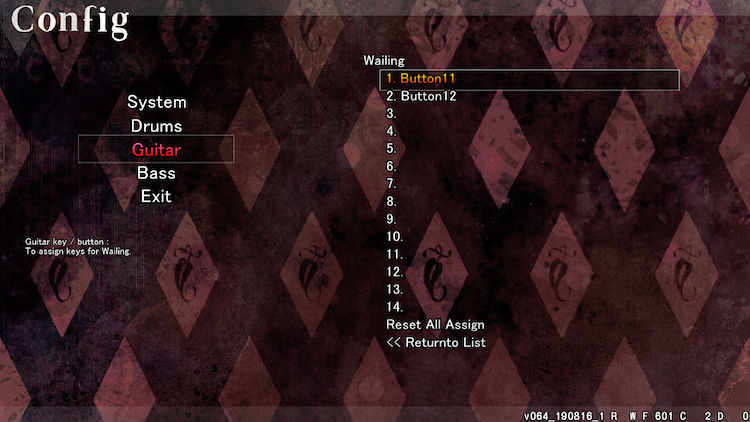
Section titled “在 DTXmania 上的设置”在 DTXmania 中,第 1 个按键显示为 1,wailing_up 显示为 11,wailing_down 显示为 12。
© 2026 GAMO2 Docs