
TAIKOLLER Options 사용 방법
TAIKOLLER Options 사용 방법
섹션 제목: “TAIKOLLER Options 사용 방법”0. TAIKOLLER Options 소프트웨어 및 펌웨어 다운로드
섹션 제목: “0. TAIKOLLER Options 소프트웨어 및 펌웨어 다운로드”V2.5 업데이트 내용:
- 펌웨어, PS4 연결 시 정상 작동하지 않는 버그 수정;
- 펌웨어, 특정 상황에서 오반응이 발생하는 버그 수정;
- Options V2.5, Windows 7에서 정상 작동하지 않는 버그 수정。
1. TAIKOLLER Options란?
섹션 제목: “1. TAIKOLLER Options란?”TAIKOLLER Options는 DAOdesign team이 설계한 소프트웨어로, TAIKOLLER의 파라미터를 편리하게 조절할 수 있습니다. 파라미터를 조절하여 TAIKOLLER를 더욱 편안하게 사용할 수 있습니다.
2. 사용 방법
섹션 제목: “2. 사용 방법”2.1 초기 화면
섹션 제목: “2.1 초기 화면”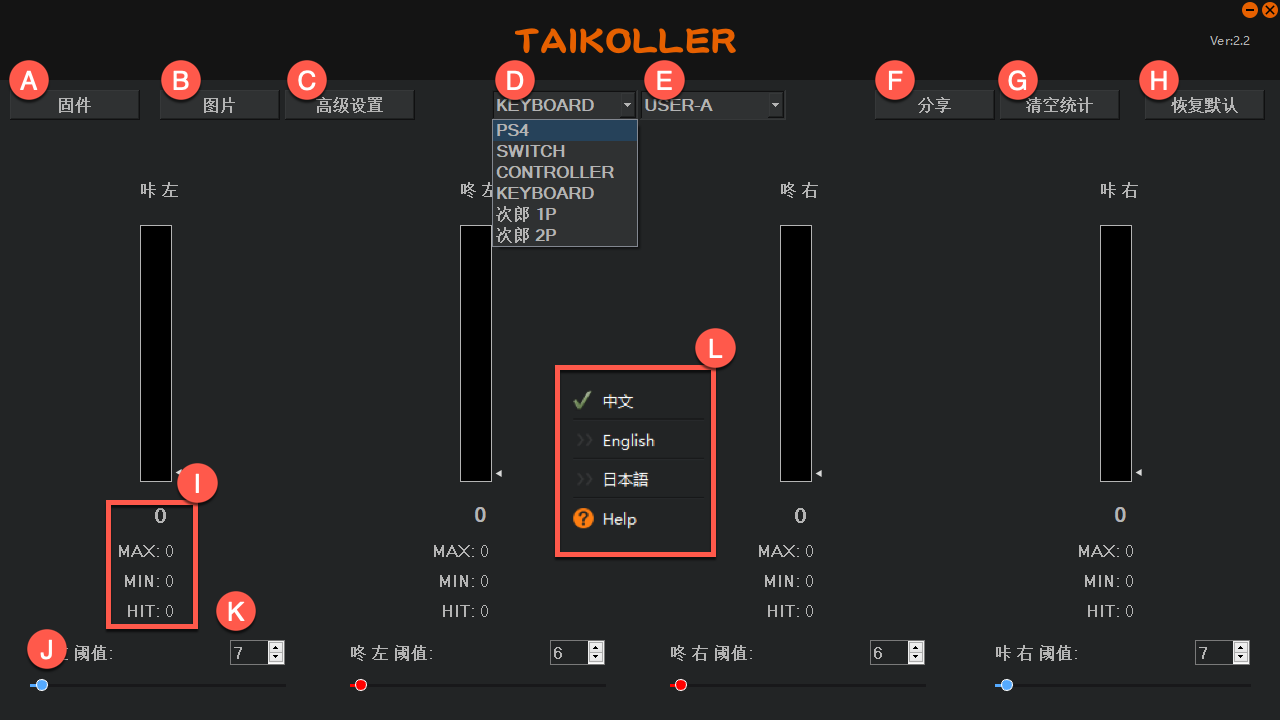
| 번호 | 기능 설명 |
|---|---|
| A | 펌웨어 업데이트 창 팝업 |
| B | 커스텀 이미지 창 팝업 |
| C | 고급 설정 창 팝업 |
| D | 다른 모드로 전환 |
| E | 3가지 다른 감도 설정을 저장할 수 있어, 다양한 북채 종류나 친구의 사용 습관에 대응 가능 |
| F | SNS에 게시하기 편한 설정 이미지 자동 생성 |
| G | 통계 데이터 초기화, 자유롭게 사용 가능 |
| H | 공장 초기화, 주의해서 사용!!! |
| I | 현재 타격 강도 및 타격 횟수 표시. 타격 강도가 임계값 미만일 경우 통계에 포함되지 않음 |
| J | 임계값 설��. 20 미만 권장 |
| K | 슬라이더를 드래그하여 임계값 설정, J와 동일한 기능 |
| L | 마우스 우클릭으로 언어 전환 메뉴 팝업. 영어, 일본어, 중국어 지원. |
2.2 펌웨어
섹션 제목: “2.2 펌웨어”-
펌웨어 파일 드래그
펌웨어
*.skystar파일을 이 창에 드래그합니다.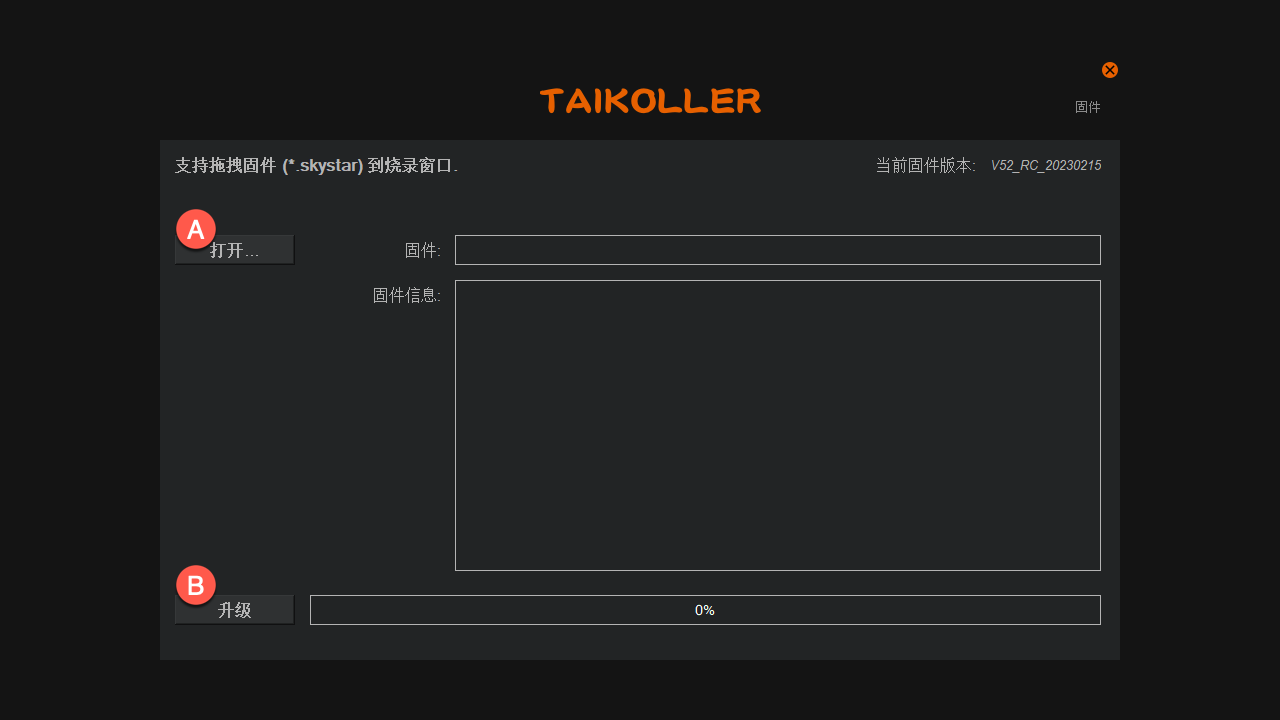
-
업그레이드 클릭
업그레이드 버튼을 클릭하면 완료됩니다.
2.3 이미지
섹션 제목: “2.3 이미지”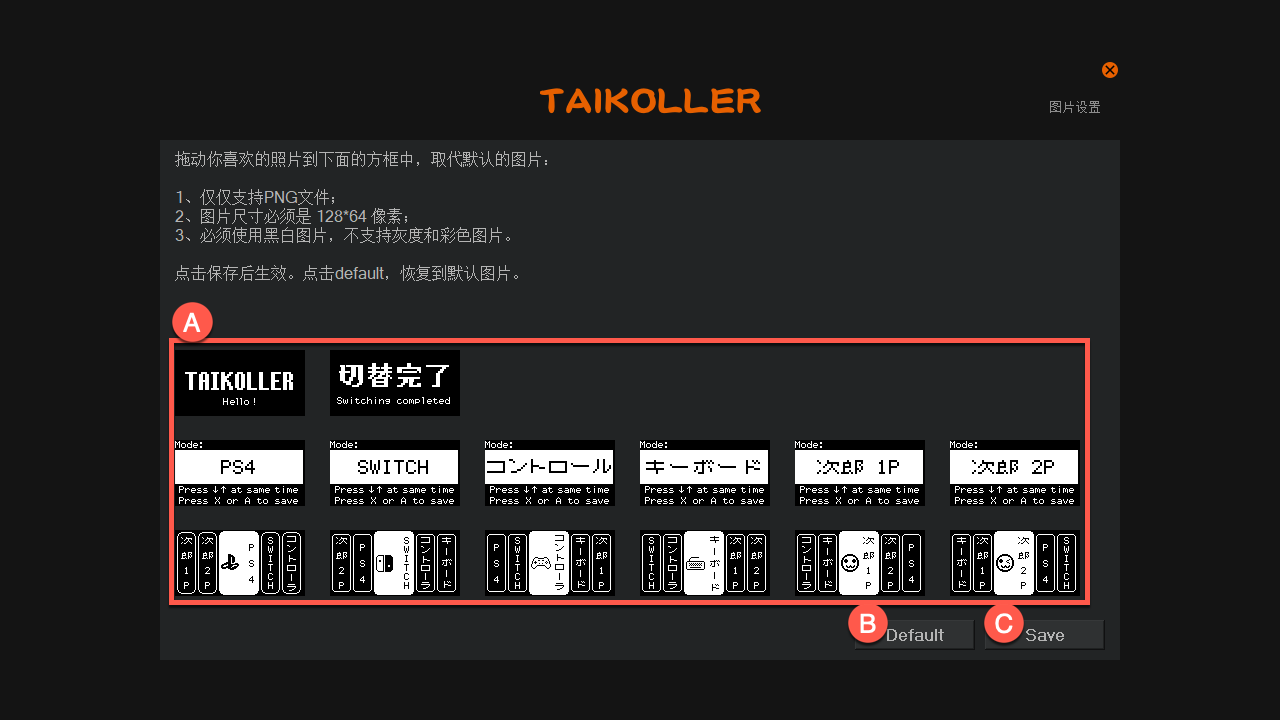
| 번호 | 기능 설명 |
|---|---|
| A | 안내에 따라 이미지를 해당 위치로 드래그 |
| B | 이미지를 공장 초기화. 주의해서 사용!!! |
| C | 커스텀 이미지를 적용하려면 반드시 Save를 클릭해야 합니다. |
2.4 고급 설정
섹션 제목: “2.4 고급 설정”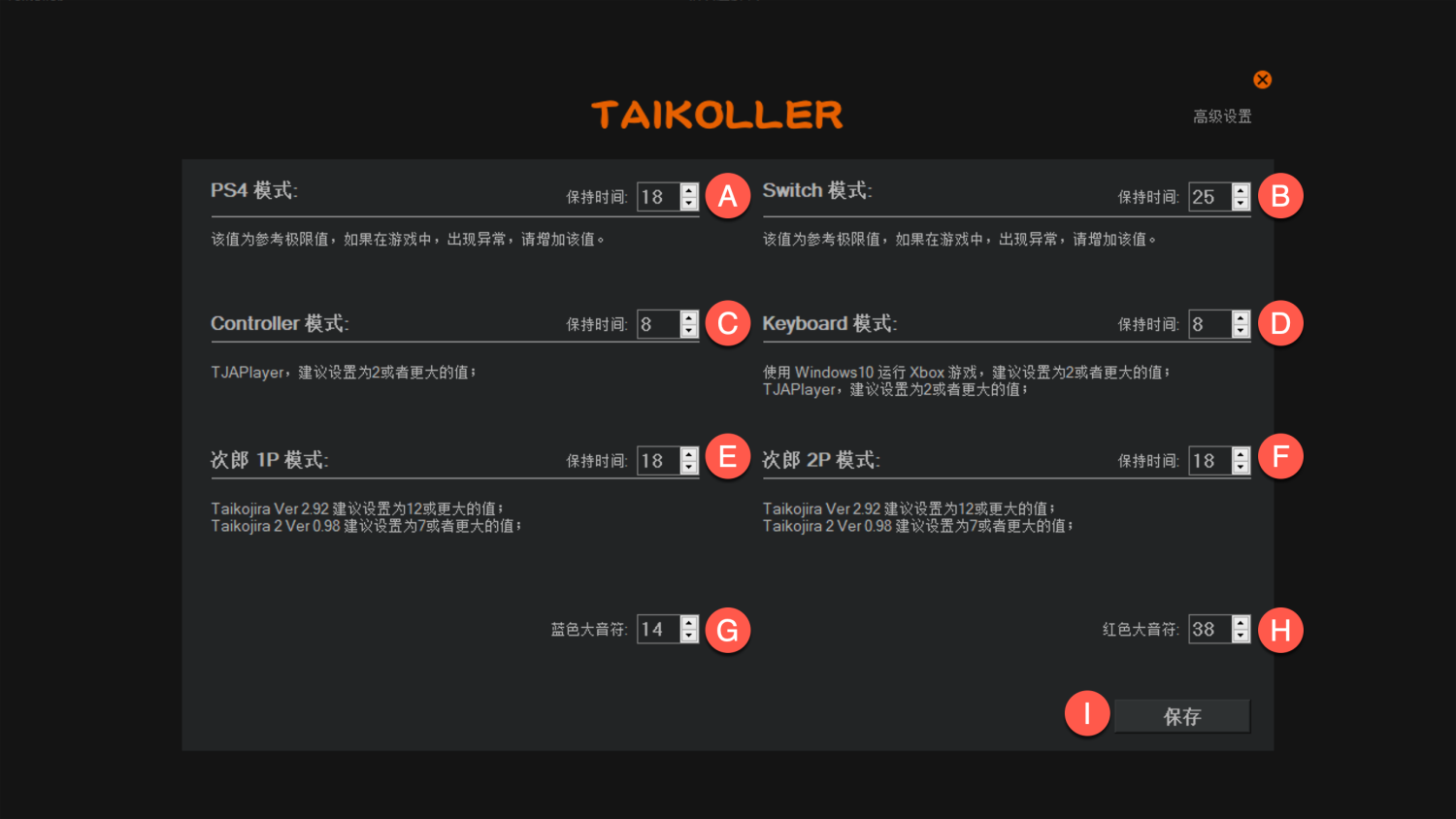
A~F의 단위는 모두 밀리초(ms)입니다.
| 번호 | 기능 설명 |
|---|---|
| A | 이 파라미터는 PS4 모드에만 유효합니다. 초기값 18ms, PS4/5 사용 시 간헐적으로 입력이 없을 경우 이 값을 높이세요. 권장 범위: 18~25 |
| B | 이 파라미터는 SWITCH 모드에만 유효합니다. 초기값 25ms, 사용 중 간헐적으로 입력이 없을 경우 이 값을 높이세요. 권장 범위: 25~32 |
| C | 이 파라미터는 CONTROLLER 모드에만 유효합니다. TJAplayer/Opentaiko에서 사용할 경우 소프트웨어에서 키 재매핑을 권장합니다. 권장 범위: 6-18 |
| D | 이 파라미터는 Keyboard 모드에만 유효합니다. TJAplayer/Opentaiko에서 사용할 경우 소프트웨어에서 키 재매핑을 권장합니다. 권장 범위: 6-18 |
| E | 이 파라미터는 지로 1P 모드에만 유효합니다. TJAplayer/Opentaiko에서 사용할 경우 소프트웨어에서 키 재매핑을 권장합니다. 권장 범위: 18-22 |
| F | 이 파라미터는 지로 2P 모드에만 유효합니다. TJAplayer/Opentaiko에서 사용할 경우 소프트웨어에서 키 재매핑을 권장합니다. 권장 범위: 18-22 |
| G | 대형 파란 음표를 100% 동시에 타격할 때 필요한 임계값. 엇갈려 타격하는 습관이 있다면 무시해도 됩니다. 권장 범위: 15-20. Ka 하나를 타격했을 때 좌우 파란 음표가 동시에 출력되면 이 값을 높이세요. |
| H | 대형 빨간 음표를 100% 동시에 타격할 때 필요한 임계값. 엇갈려 타격하는 습관이 있다면 무시해도 됩니다. 권장 범위: 35-40. Dong 하나를 타격했을 때 좌우 빨간 음표가 동시에 출력되면 이 값을 높이세요. |
| I | 설정 후 반드시 저장해야 적용됩니다. |
3. 자주 묻는 질문 (FAQ)
섹션 제목: “3. 자주 묻는 질문 (FAQ)”두 명이 동시에 플레이하려면 어떻게 하나요?
- PS4/5, Switch 플랫폼에서는 해당 모드를 사용하면 됩니다.
- TJAplayer / Opentaiko 프로그램에서는 Player 1은 CONTROLLER 모드, Player 2는 Keyboard 모드 사용을 권장합니다.
- 지로 1/2 프로그램에서는 Player 1은 지로 1P 모드, Player 2는 지로 2P 모드 사용을 권장합니다.
Keyboard 모드에서 컨트롤러의 키 값이 왜 이상한가요?
Keyboard 모드의 컨트롤러 키 값은 PC XBOX 게임패드의 키 값을 기준으로 합니다. 버튼 위치가 XBOX 컨트롤러의 해당 위치 기능과 동일하여 기억하기 편합니다.
파란 대형 음표, 빨간 대형 음표 임계값을 설정하는 이유는?
설정값은 임계값입니다. 이 값은 100% 동시 타격 시에만 적용됩니다 (좌우 손의 오차가 3밀리초 이내).
엇갈려 타격하는 방식으로 대형 파란 음표나 대형 빨간 음표를 처리하는 습관이 있다면 이 설정을 무시해도 됩니다.
TJAplayer / Opentaiko에서 사용할 경우 254로 설정하는 것을 권장합니다. 이렇게 하면 같은 색상의 오반응을 최대한 억제할 수 있습니다 (Dong을 타격할 때 Dong 2개가 동시에 출력되거나, Ka를 타격할 때 Ka 2개가 동시에 출력되는 현상).
홀드 시간의 단위는 무엇이며, 왜 이 설정을 공개하나요?
홀드 시간의 단위는 밀리초(ms)입니다.
- 값이 너무 크면 고속 연타 횟수가 줄어듭니다.
- 값이 너무 작으면 해당 플랫폼에서 간헐적으로 타격 입력이 없을 수 있습니다. 보통 0.5~1초간 반응이 없다가 정상으로 돌아옵니다.
많은 테스트를 거쳤지만 결과가 작은 범위 내에서 변동합니다. 플레이어가 자신에게 맞는 극한값을 찾을 수 있도록 이 설정을 공개하기로 했습니다.
홀드 시간 설정 로직
TJAplayer / Opentaiko의 경우 이론상 최솟값은 2ms이지만, 6ms 이상 설정을 권장합니다.
- 6ms 설정 시, 황색 바 연타 출력 횟수가 아케이드 기기(120Hz 버전)보다 많습니다. 극한 점수를 추구하는 플레이어에게 적합합니다.
- 12-16ms 설정 시, 황색 바 연타 출력 횟수가 아케이드 기기(120Hz 버전)와 거의 동일합니다. 구체적인 수치는 더 많은 전문 플레이어의 피드백을 통해 업데이트할 예정입니다.
지로 1P, 지로 2P, Keyboard 모드의 차이점은?
세 모드 모두 키보드 모드입니다. 차이점은:
- 지로 1P, 지로 2P 모드의 컨트롤러 키 값은 지로 소프트웨어에 최적화되어 있어 컨트롤러 조작이 편리합니다. PS: 지로 2P 모드는 TAIKOLLER 2대를 동시에 지로 소프트웨어에서 사용하기 위한 것입니다.
- Keyboard 모드의 컨트롤러 키 값은 PC XBOX 게임에 최적화되어 있습니다.
TJAplayer / Opentaiko를 사용하는 경우 이 3가지 모드 모두 사용 가능합니다.
© 2026 GAMO2 Docs