
GITALLER 펌웨어 업그레이드 튜토리얼 20200926
GITALLER 펌웨어 업그레이드 튜토리얼 20200926
섹션 제목: “GITALLER 펌웨어 업그레이드 튜토리얼 20200926”펌웨어 다운로드
섹션 제목: “펌웨어 다운로드”펌웨어 업그레이드 튜토리얼
섹션 제목: “펌웨어 업그레이드 튜토리얼”-
펌웨어 압축 파일 해제
다운로드한 펌웨어 압축 파일을 로컬 폴더에 압축 해제합니다.
-
USB 미연결 확인
GITALLER USB 케이블이 PC에 연결되어 있지 않은지 확인합니다.
-
펌웨어 업그레이드 모드 진입
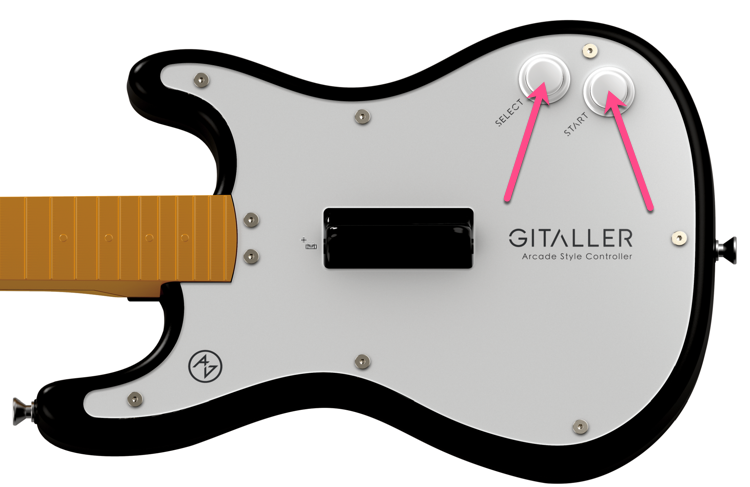
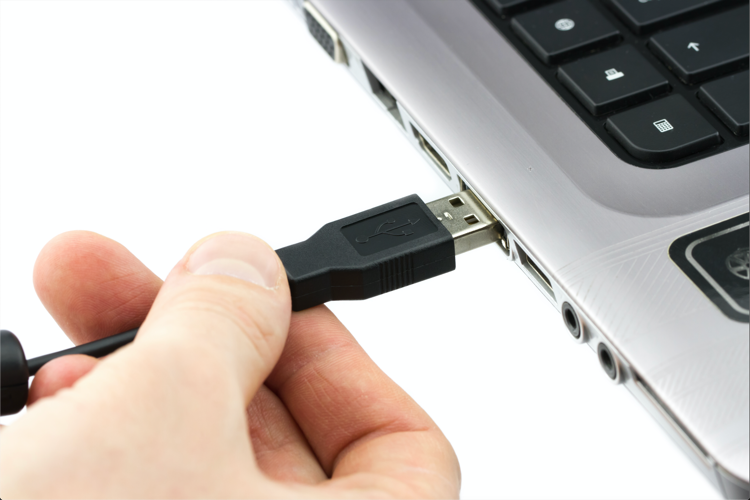
START + SELECT 버튼을 동시에 누른 채로, 다른 손으로 GITALLER USB 케이블을 PC에 연결합니다. USB가 연결되면 START + SELECT 버튼을 놓으세요.
-
펌웨어 업그레이드 프로그램 열기
GITALLER_firmware_APP.exe프로그램을 엽니다.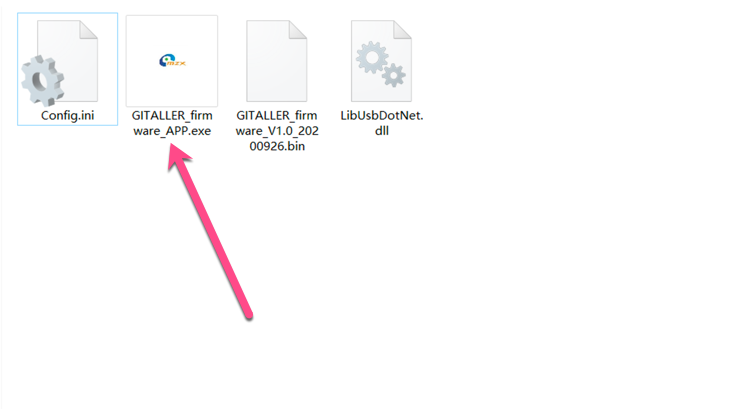
-
펌웨어 파일 로드
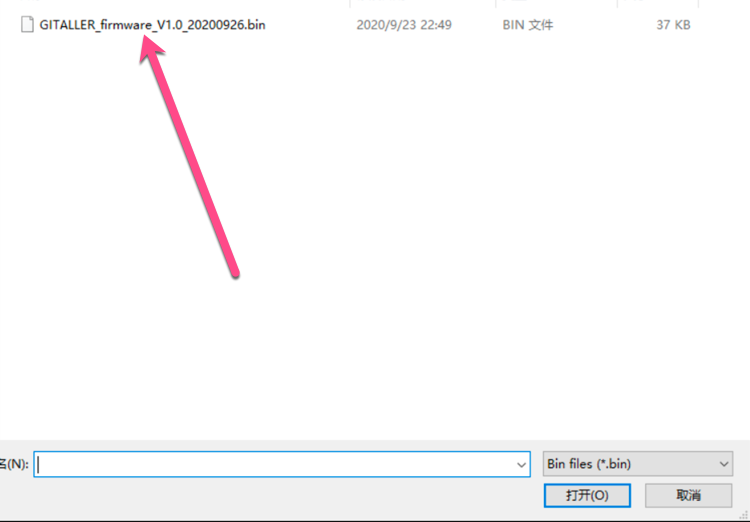
LoadFile 버튼을 클릭하고, 다운로드한 펌웨어 폴더를 찾아
GITALLER_firmware_V1.0_20200926.bin을 선택합니다.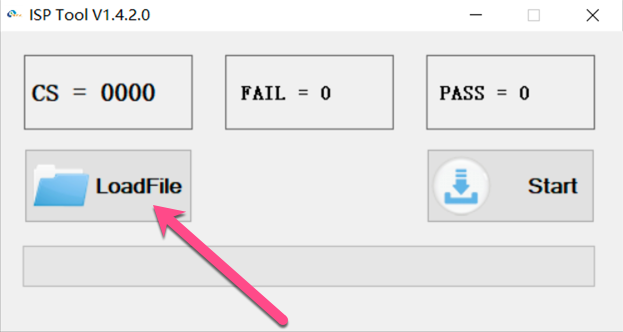
-
업그레이드 시작
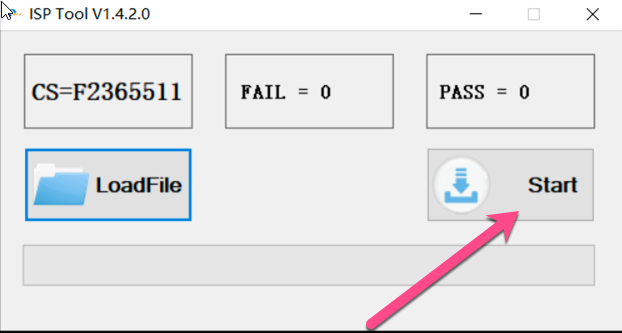
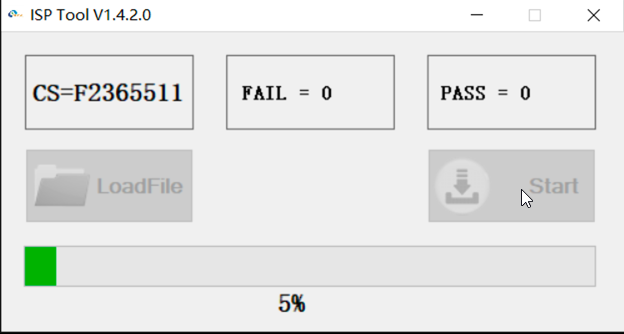
Start 버튼을 클릭하여 펌웨어 업그레이드를 시작합니다. 진행률 표시줄이 완료될 때까지 기다립니다.
-
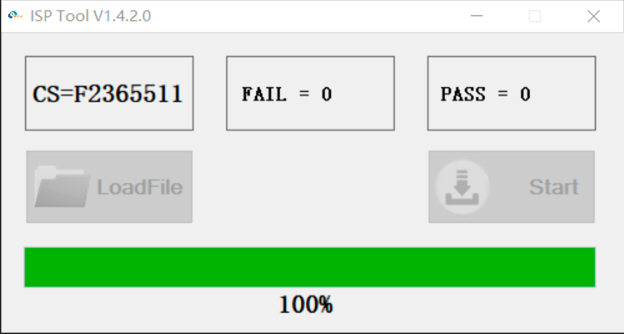
업그레이드 완료
성공 후, GITALLER USB 케이블을 다시 연결합니다 (매우 중요).
펌웨어 업그레이드 후 기능 소개
섹션 제목: “펌웨어 업그레이드 후 기능 소개”WAILING 버튼 모드
섹션 제목: “WAILING 버튼 모드”이 모드는 기본 모드이며 전환할 필요가 없습니다.
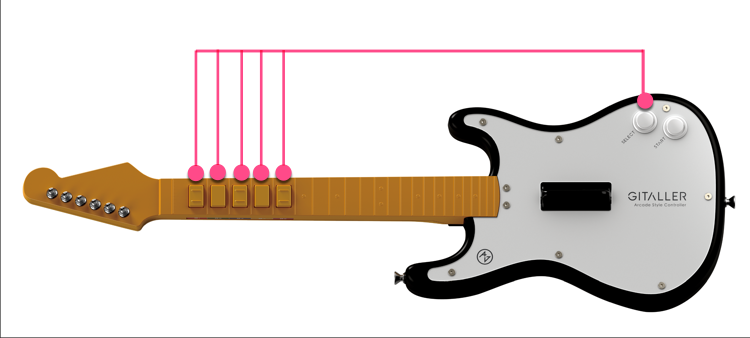
B1+B2+B3+B4+B5+SELECT을 2초간 동시에 누르면, 자이로스코프 XYZ 축 출력이 차단되고, wailing_up과 wailing_down이 버튼으로 출력됩니다.
WAILING XYZ 모드
섹션 제목: “WAILING XYZ 모드”이 모드는 고급 플레이어 전용입니다. 초보자는 전환하지 마세요.
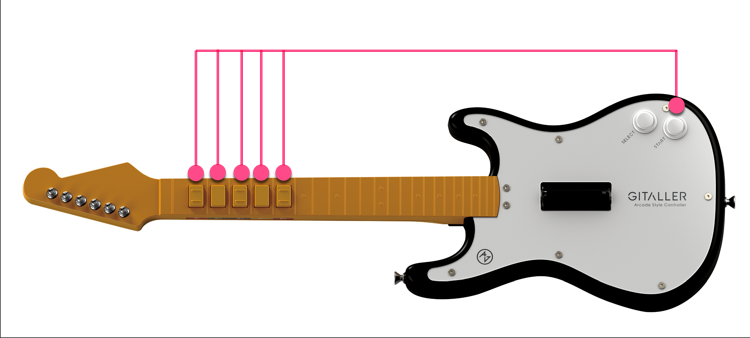
B1+B2+B3+B4+B5+START를 2초간 동시에 누르면, wailing_up과 wailing_down 버튼 출력이 차단되고, 자이로스코프 XYZ 축이 정상적으로 출력됩니다.
해결된 문제
섹션 제목: “해결된 문제”- GITADORA trial 1.0에서 START 버튼은 START 기능, SELECT 버튼은 HELP 기능입니다
- DTXmania 설정 시 WAILING BUTTON 모드를 사용하세요. wailing_up과 wailing_down 두 버튼 모두 매핑해야 합니다
- S tools 또는 B tools 사용 시: XYZ 축을 매핑하려면 WAILING XYZ 모드로 전환하세요. wailing_up과 wailing_down 버튼을 매핑하려면 WAILING BUTTON 모드로 전환하세요
GITADORA trial 설정
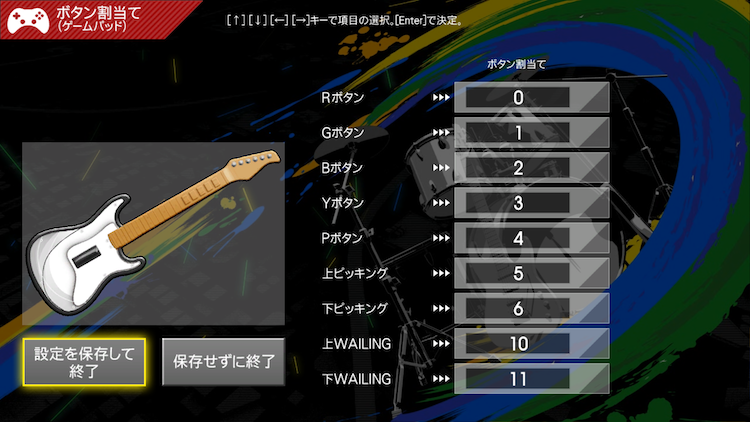
섹션 제목: “GITADORA trial 설정”GITADORA trial에서 첫 번째 버튼은 0, wailing_up은 10, wailing_down은 11로 표시됩니다.
DTXmania 설정
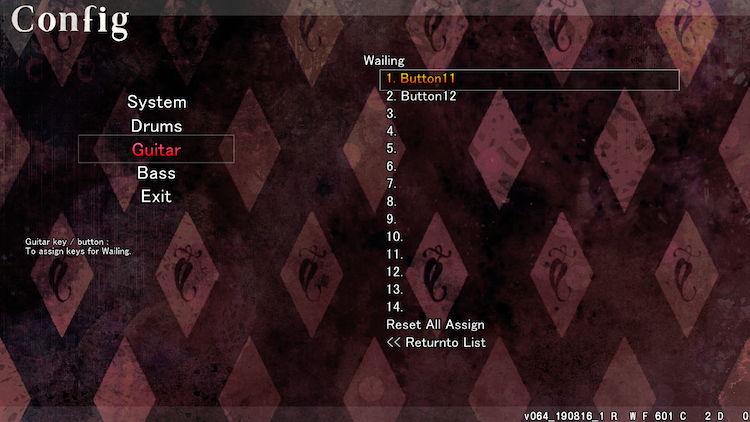
섹션 제목: “DTXmania 설정”DTXmania에서 첫 번째 버튼은 1, wailing_up은 11, wailing_down은 12로 표시됩니다.
© 2026 GAMO2 Docs