
NOSTROLLER Options 소프트웨어 튜토리얼
NOSTROLLER Options 소프트웨어 튜토리얼
섹션 제목: “NOSTROLLER Options 소프트웨어 튜토리얼”주의사항
섹션 제목: “주의사항”소프트웨어 다운로드
섹션 제목: “소프트웨어 다운로드”1. 펌웨어 업데이트 방법
섹션 제목: “1. 펌웨어 업데이트 방법”-
소프트웨어 열기 및 장치 연결
- NOSTROLLER options.exe를 실행합니다
- NOSTROLLER 컨트롤러를 컴퓨터에 연결합니다
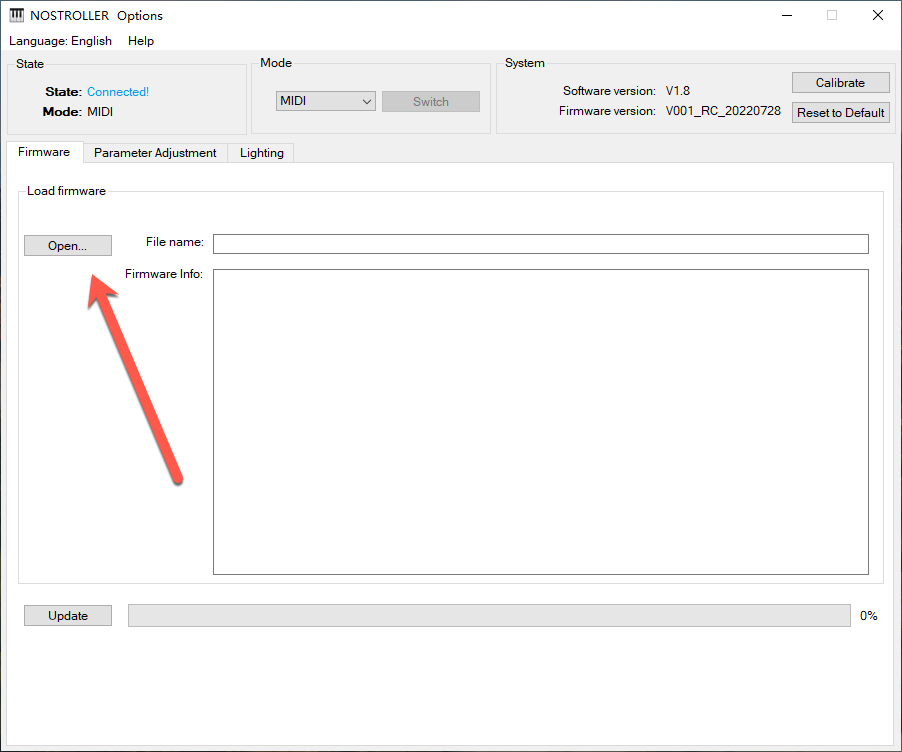
-
펌웨어 파일 드래그
XXX.skystar 파일을 “펌웨어 업데이트” 영역으로 드래그합니다.
-
업그레이드 시작
“업그레이드” 버튼�� 클릭하고 완료될 때까지 기다립니다.
-
완료
펌웨어 업데이트가 완료되면 제품이 자동으로 적용되며, USB를 다시 연결할 필요가 없습니다.
2. 조명 색상 조정 방법
섹션 제목: “2. 조명 색상 조정 방법”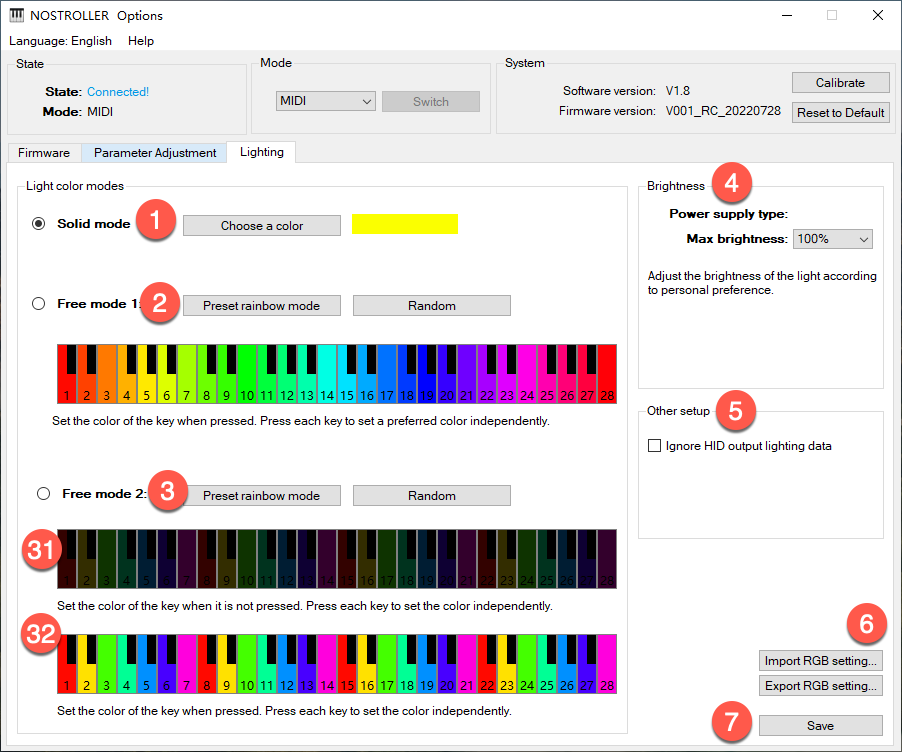
- 모든 키가 같은 색상 사용: 키를 누르면 해당 색상으로 조명이 켜집니다
- 각 키마다 독립적으로 하나의 색상 설정: 키를 누르면 해당 색상으로 조명이 켜집니다
- 각 키마다 독립적으로 두 가지 색상 설정: 31은 키를 누르지 않았을 때의 조명 색상, 32는 키를 눌렀을 때의 조명 색상입니다
밝기는 HSV의 V에 따라 달라집니다. V 값이 클수록 밝고, V 값이 작을수록 어둡습니다.
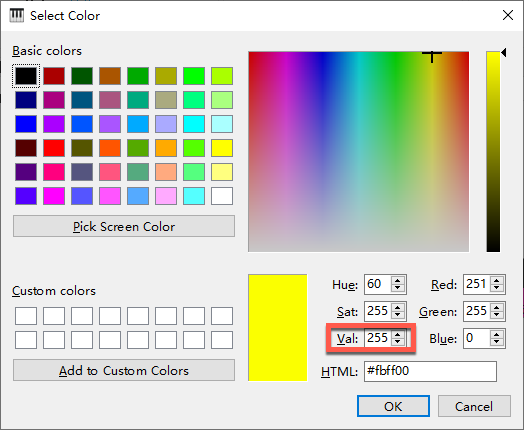
-
밝기 권장사항:
- Type-C가 5V 500mA 이상 전원 공급 장치에 연결된 경우, 최대 밝기를 50-60%로 설정하는 것을 권장합니다
- 5V 2A 이상 전원 공급 장치에 연결된 경우, 최대 밝기를 조정할 필요가 없습니다
- 조명이 너무 밝으면 최대 밝기를 낮출 수 있습니다
-
이 설정은 HID 모드에서 Specietxxls를 사용할 때만 유효합니다
-
모든 설정은 저장해야 적용됩니다
-
내보낸 조명 데이터에는 ①②③의 조명 데이터가 포함되며, ④와 ⑤는 포함되지 않습니다. 내보내기 형식은 PNG 이미지이며, 그림 소프트웨어로 PNG를 직접 수정할 수 있습니다. 이미지 내의 단일 색상 블록은 그라데이션을 지원하지 않으며, 단색만 사용할 수 있습니다
3. 힘/속도 조정 방법
섹션 제목: “3. 힘/속도 조정 방법”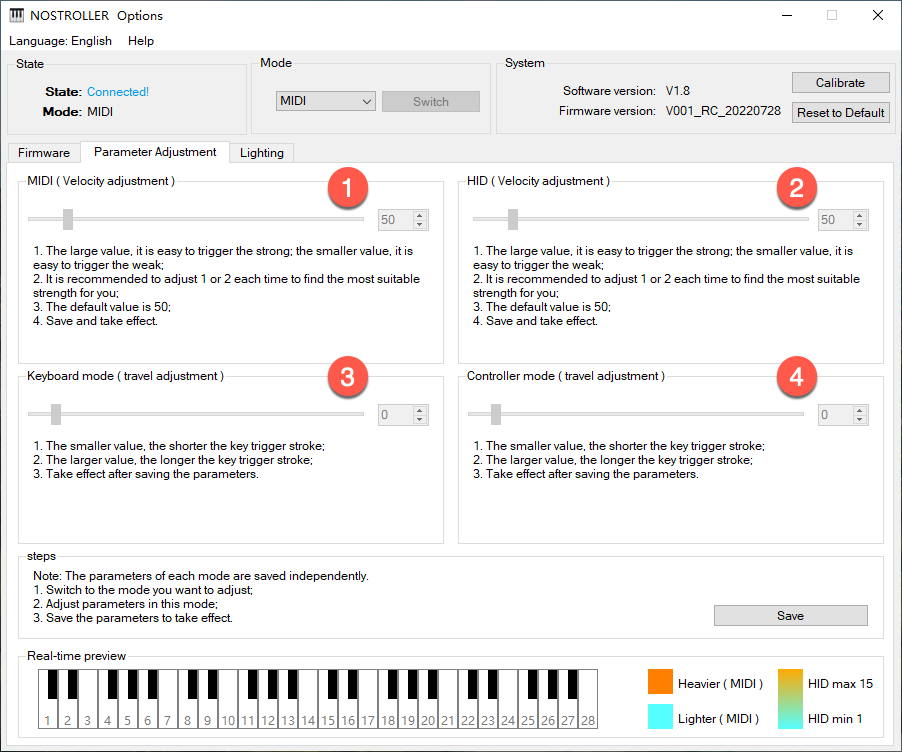
사용 주의사항
섹션 제목: “사용 주의사항”- 모든 모드에서 모든 모드의 힘을 조정할 수 있습니다
- 매개변수를 조정한 후에는 저장해야 적용됩니다
- MIDI 또는 HID 모드로 전환하여 실시간 효과를 확인하세요
매개변수 권장사항
섹션 제목: “매개변수 권장사항”- MIDI 조정: 권장 범위 30-80
- HID 조정: 권장 범위 30-80
- Keyboard 조정: 값이 너무 크면 키를 끝까지 눌러도 출력되지 않을 수 있습니다
- Controller 조정: 값이 너무 크면 키를 끝까지 눌러도 출력되지 않을 수 있습니다
4. 보정 방법
섹션 제목: “4. 보정 방법”-
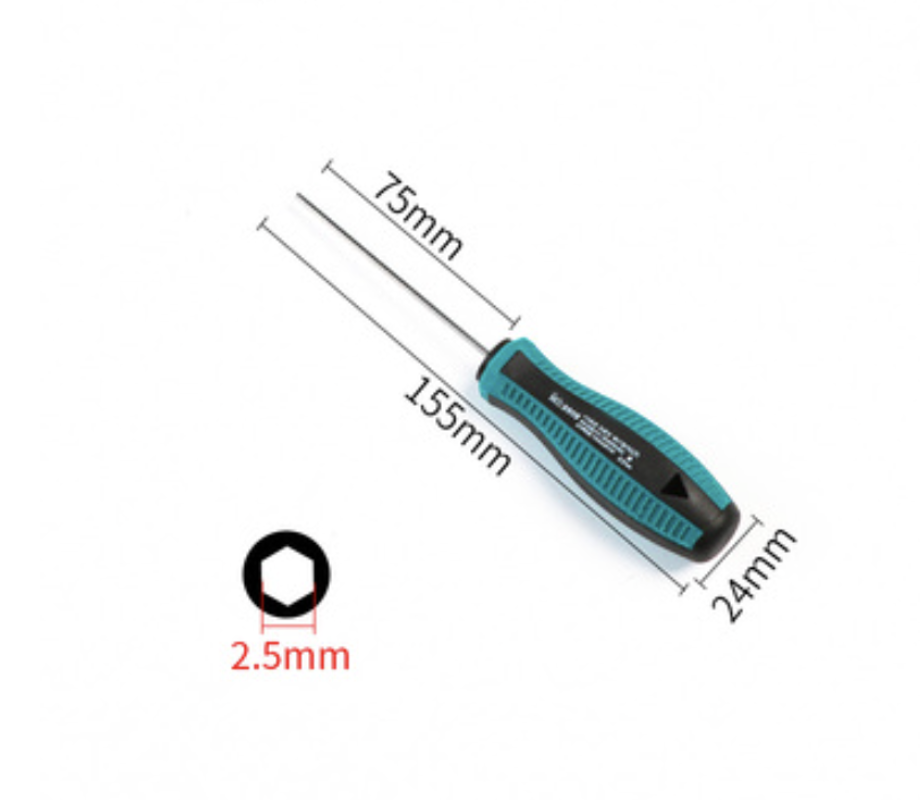
도구 준비
육각 드라이버가 필요합니다. 모델은 H2.5입니다.
-
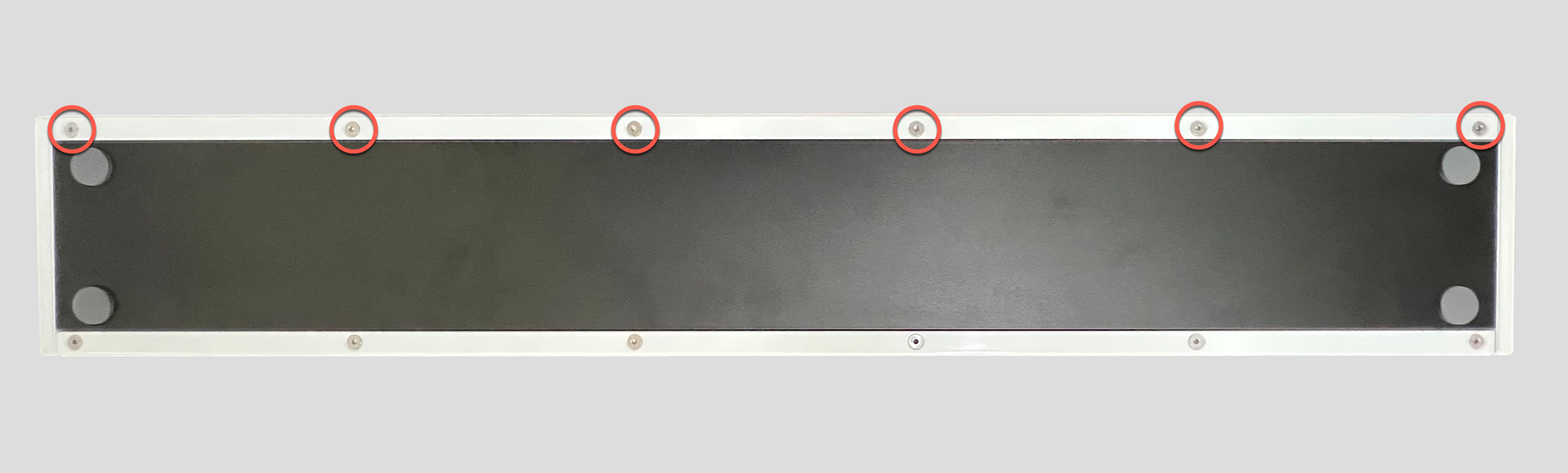
하단 나사 제거
NOSTROLLER를 뒤집어 그림과 같이 나사를 제거합니다.
-
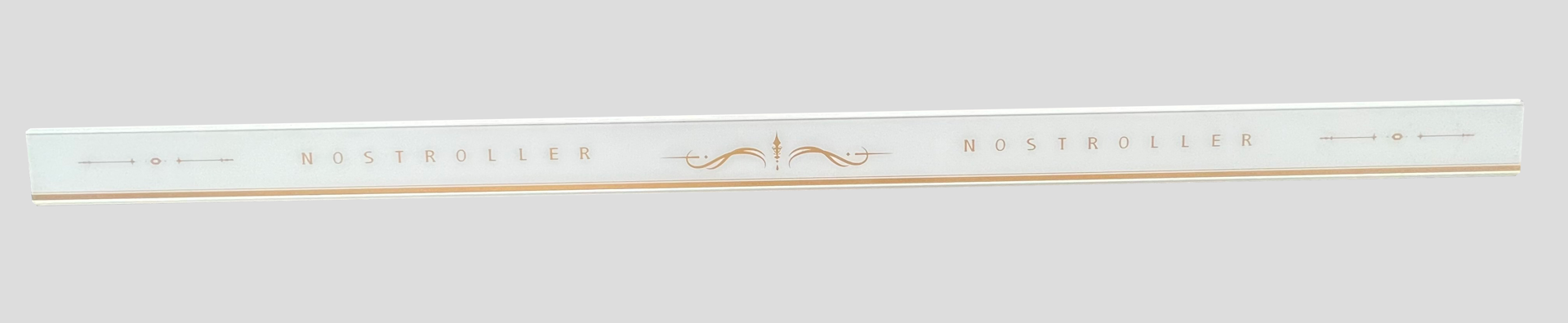
금속 바 제거
NOSTROLLER에서 금속 바를 제거하고 보관합니다.
보정 단계
섹션 제목: “보정 단계”-
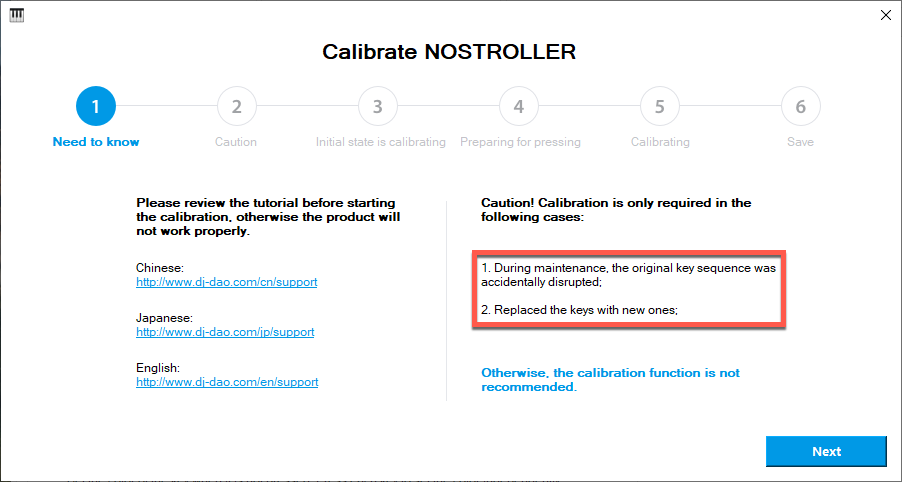
보정 시작
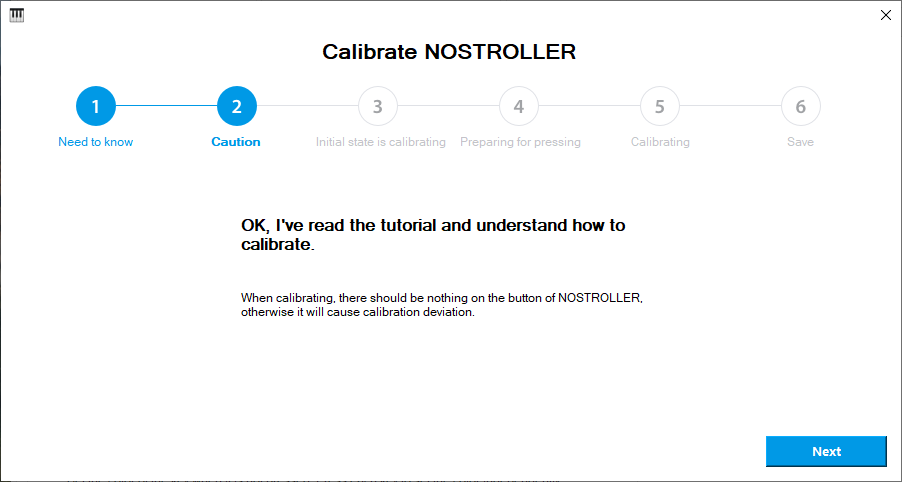
정상적인 상황에서는 보정이 필요하지 않습니다. 다음 상황에서만 보정하세요. 조건이 충족되면 다음 버튼을 클릭합니다.
-
계속
다음을 클릭합니다.
-
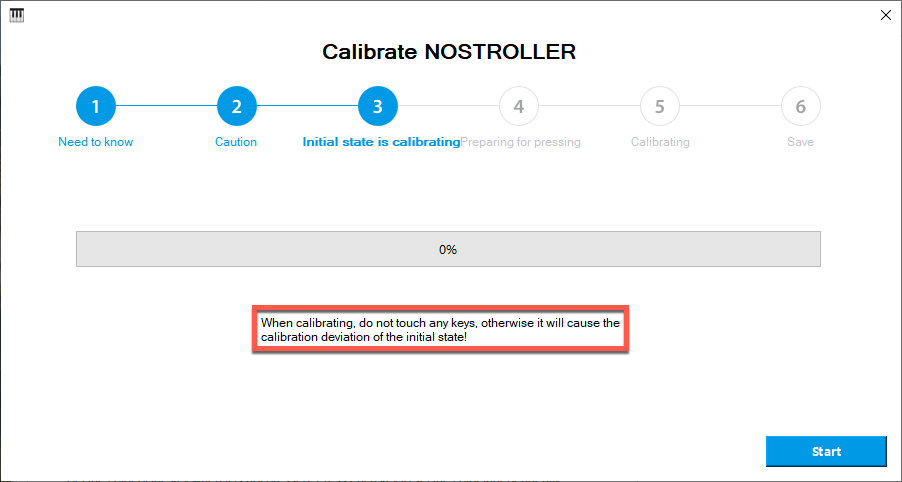
키를 터치하지 마세요
보정 중에는 키를 터치하지 마세요.
-
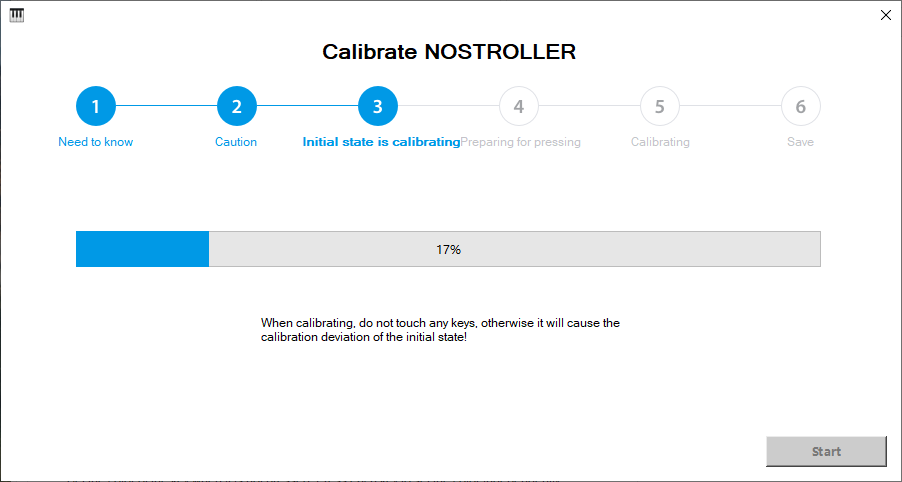
보정 프로세스
보정 프로세스가 완료될 때까지 기다립니다.
-
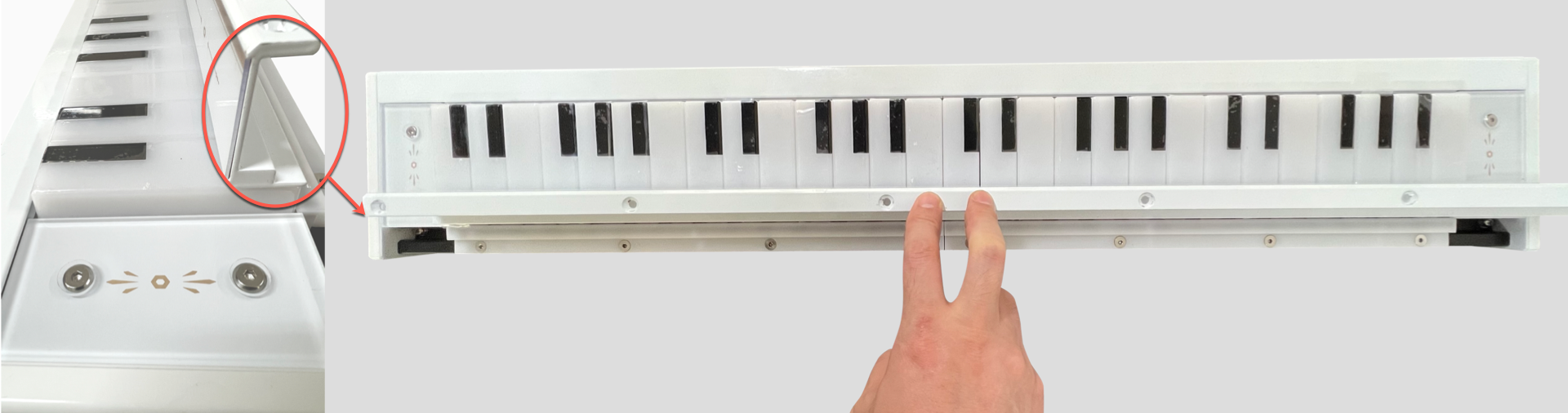
금속 바 누르기
NOSTROLLER에서 제거한 금속 바를 키 위에 놓습니다.
- 누르는 위치: 이미지와 같이 유지하세요
- 누르는 힘: 너무 많은 힘이 필요하지 않으며, 한 손으로 금속 바 중앙을 눌러 모든 키가 바닥에 닿도록 합니다
-
보정 계속
다음을 클릭합니다.
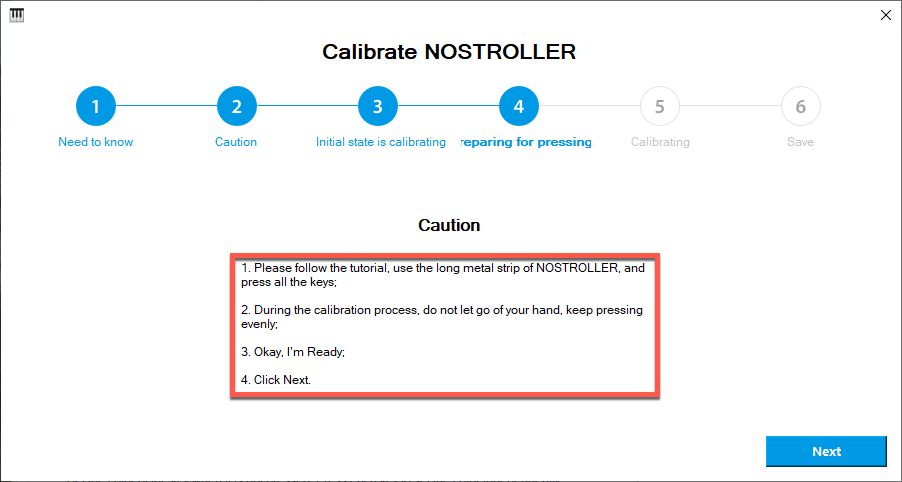
-
누르는 동작 확인
누르는 동작이 올바른지 확인하고 다음을 클릭합니다.
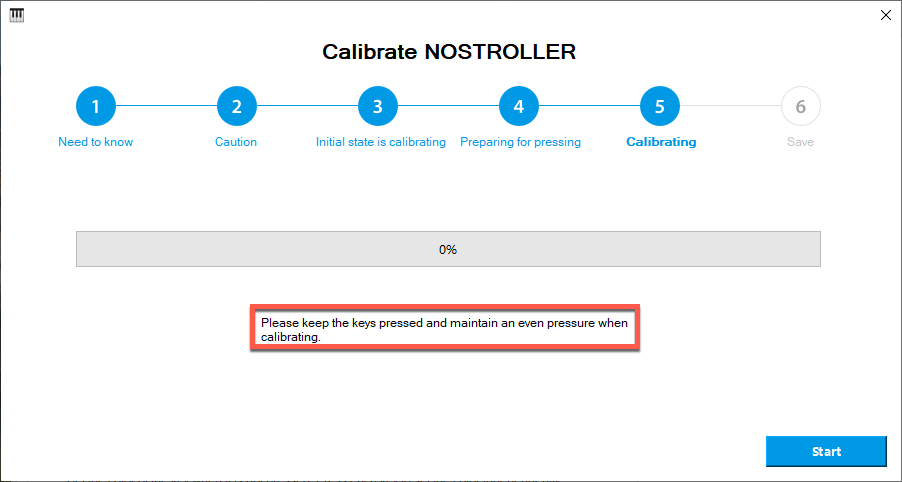
-
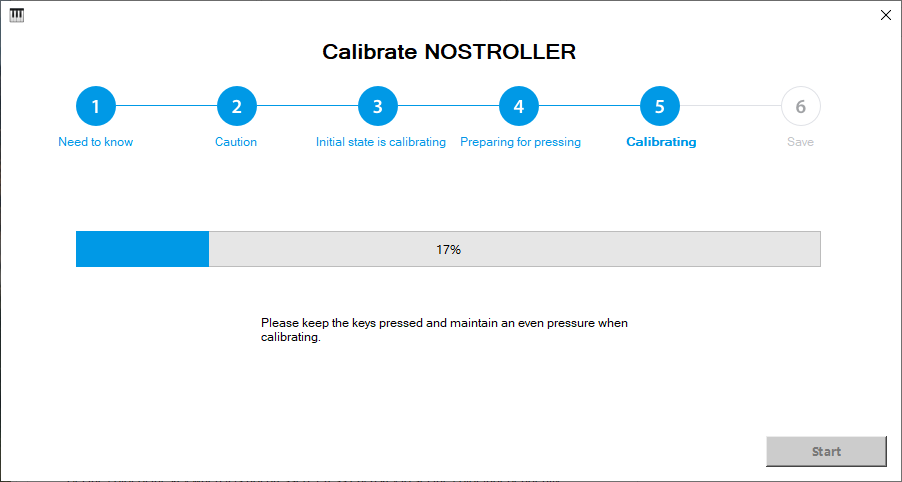
완료 대기
진행률 표시줄이 완료될 때까지 기다립니다.
-
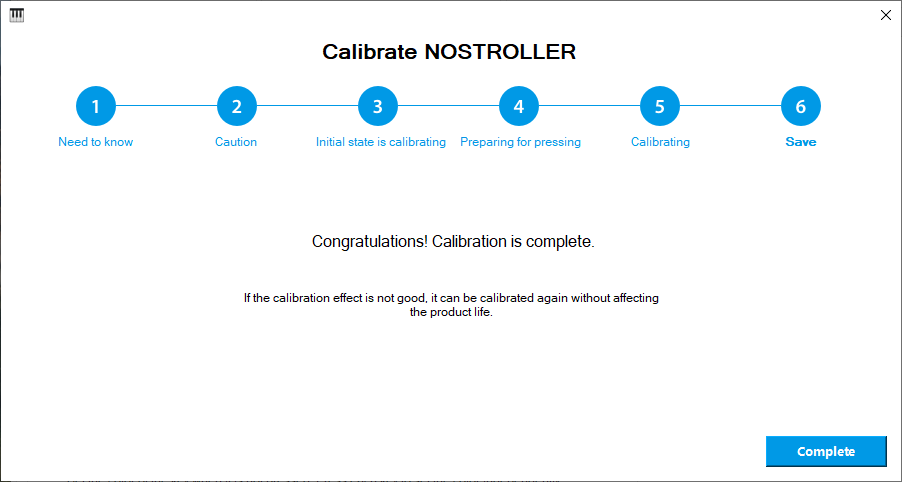
보정 완료
이제 금속 바를 놓고 완료를 클릭합니다.
-
금속 바 재설치
금속 바를 NOSTROLLER에 다시 설치할 수 있습니다.
© 2026 GAMO2 Docs