
PHOENIXWAN 새 패널 교체 20220420
PHOENIXWAN 새 패널 교체 20220420
섹션 제목: “PHOENIXWAN 새 패널 교체 20220420”-
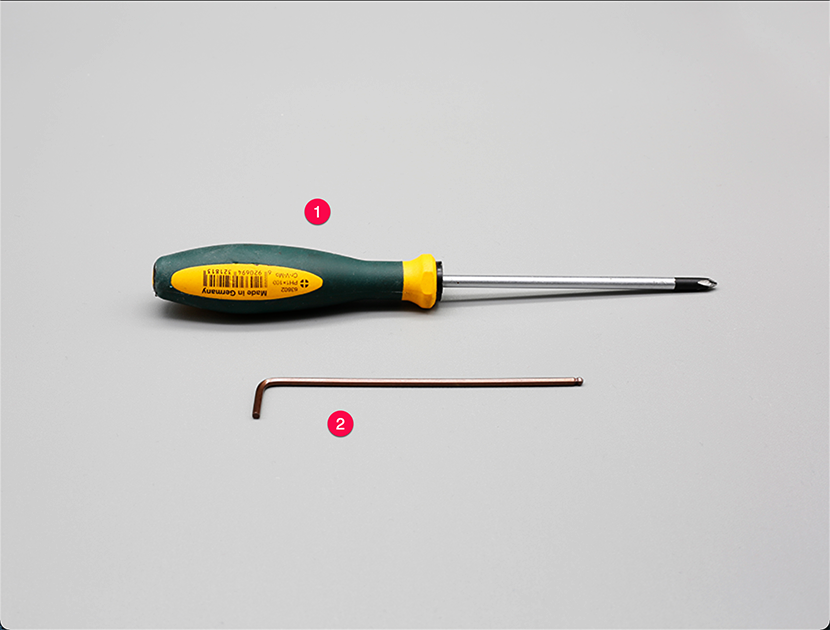
도구 준비
①십자 드라이버;②2.5mm 육각 드라이버(렌치).
-
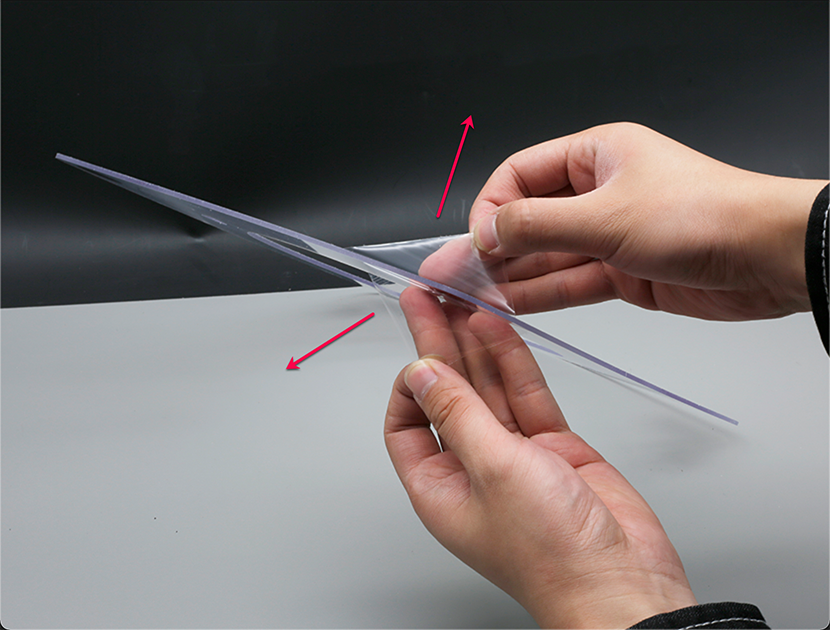
패널 필름은 양면입니다
패널 필름은 양면으로 되어 있으니, 양쪽 모두 벗겨내야 합니다.
-
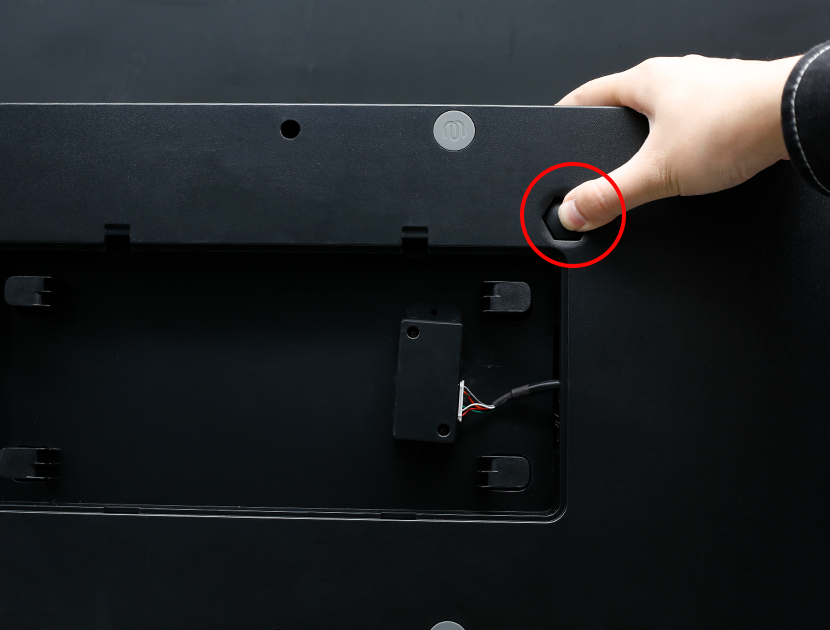
버튼 부분 패널 교체
버튼 부분 패널을 교체합니다. 컨트롤러 뒷면의 육각 이젝터 기둥 위치를 눌러주세요.
-
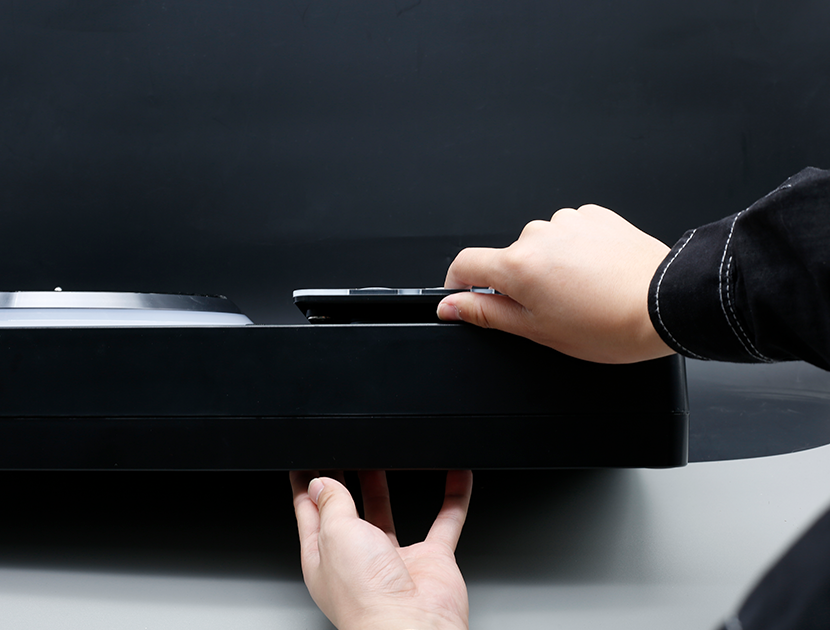
버튼 패널 꺼내기
버튼 패널을 꺼냅니다.
-
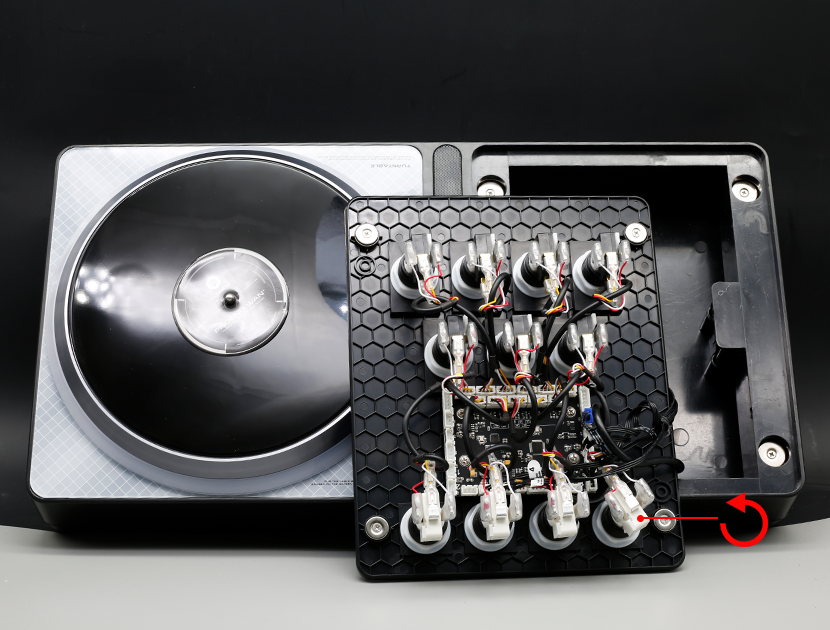
마이크로 스위치와 LED 부분 제거
반시계 방향으로 돌려 마이크로 스위치와 LED 부분을 제거합니다. (산와 버튼의 경우 마이크로 스위치를 꼬집은 상태로 좌우로 흔들며 빼주세요.)
-
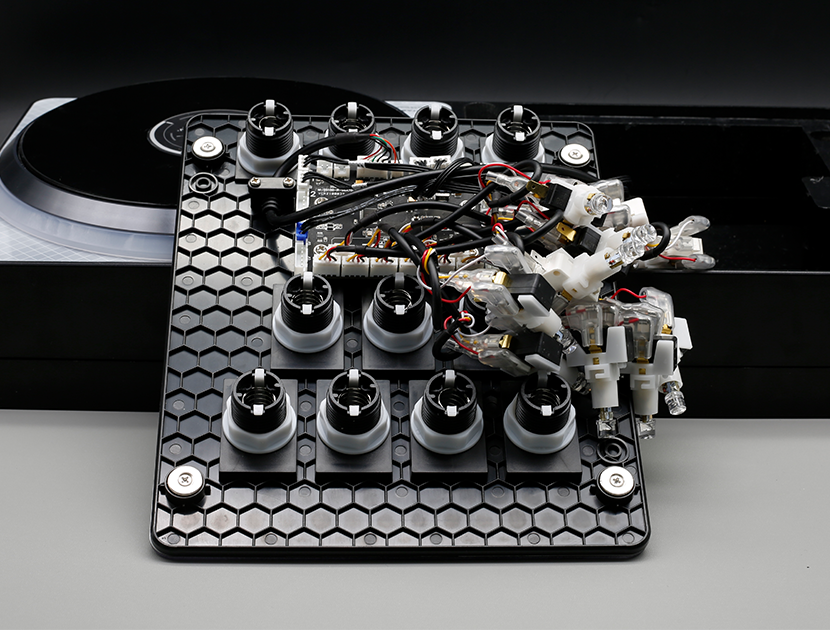
모든 버튼 마이크로 스위치 제거 후
모든 버튼 마이크로 스위치를 제거한 후.
-
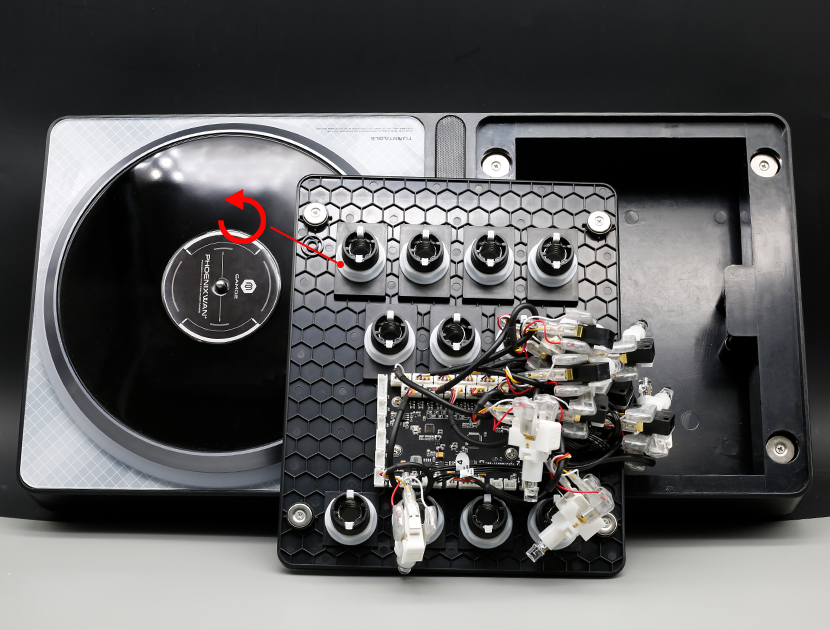
흰색 너트와 버튼 제거
흰색 너트를 제거하고 버튼을 꺼냅니다.
-
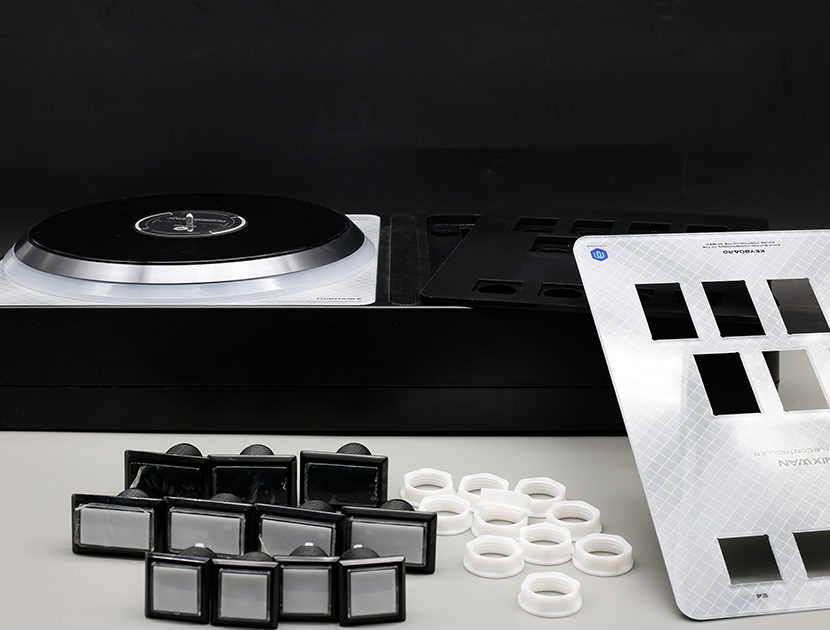
모든 버튼 제거 후
모든 버튼을 제거한 후.
-
새 패널을 순서대로 정렬
새 패널을 순서대로 정렬합니다. (검은색 배경을 원하신다면 ③ 은색 판지를 제거하세요.)
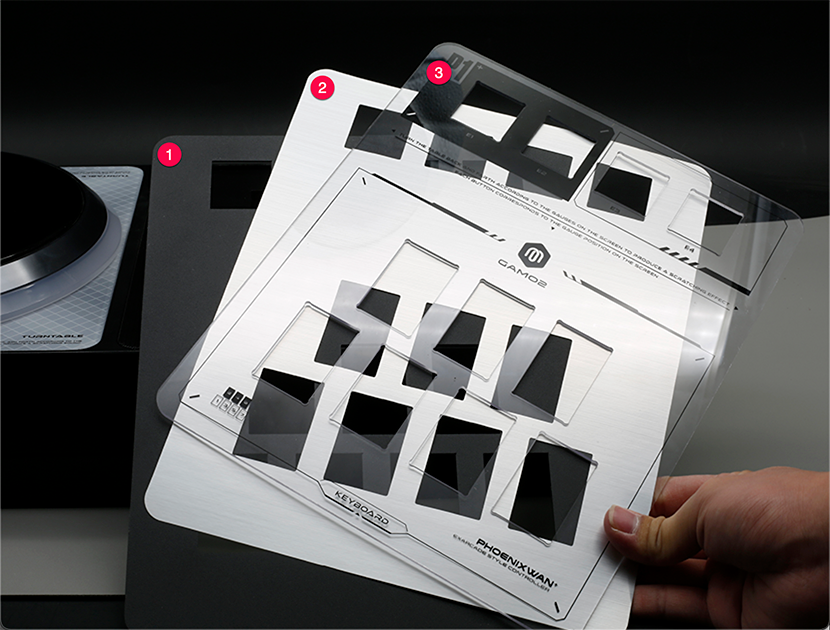
-
먼저 네 모서리 버튼을 끼워 패널 위치 고정
먼저 4개의 모서리 버튼을 끼워 패널 위치를 고정합니다.

-
흰색 너트로 네 버튼 고정
흰색 너트로 네 버튼을 고정한 후 나머지 버튼을 모두 제자리에 설치합니다.
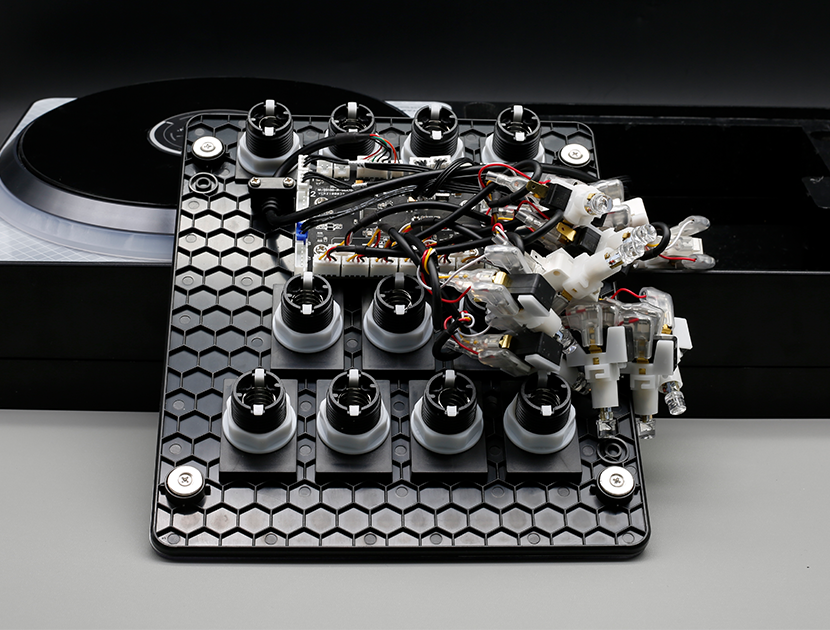
-
마이크로 스위치를 원래 위치에 끼우기
마이크로 스위치를 원래 위치에 끼웁니다. (일반 버튼은 빨간 선 방향으로 끼운 후 시계 방향으로 돌리고, 산와 버튼은 좌우로 흔들며 아래로 눌러 넣습니다.)
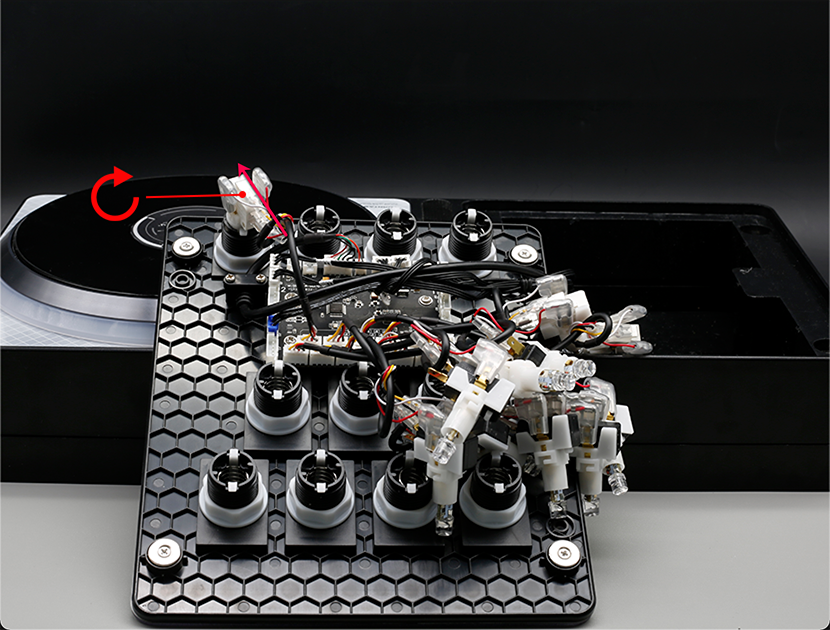
PCB에서 버튼의 해당 위치 — 새 PCB:
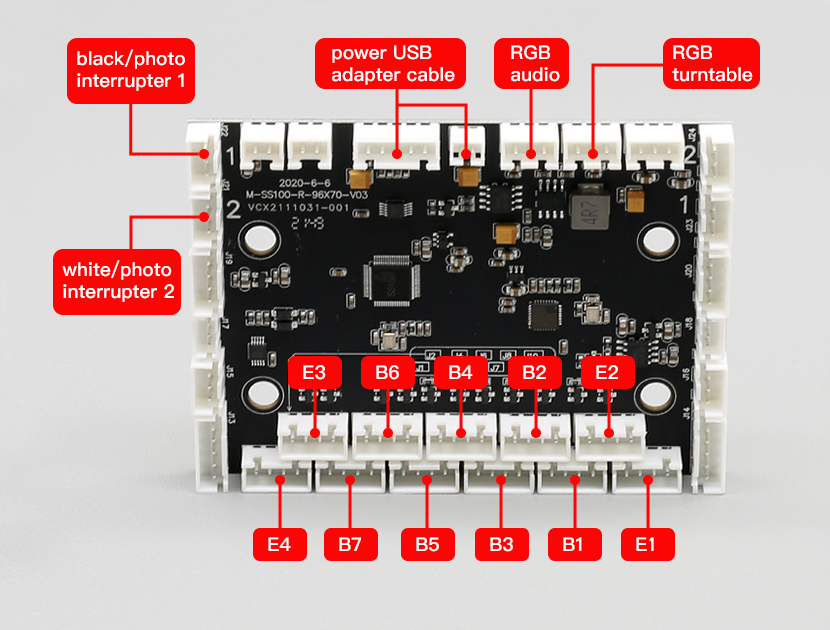
구형 PCB:
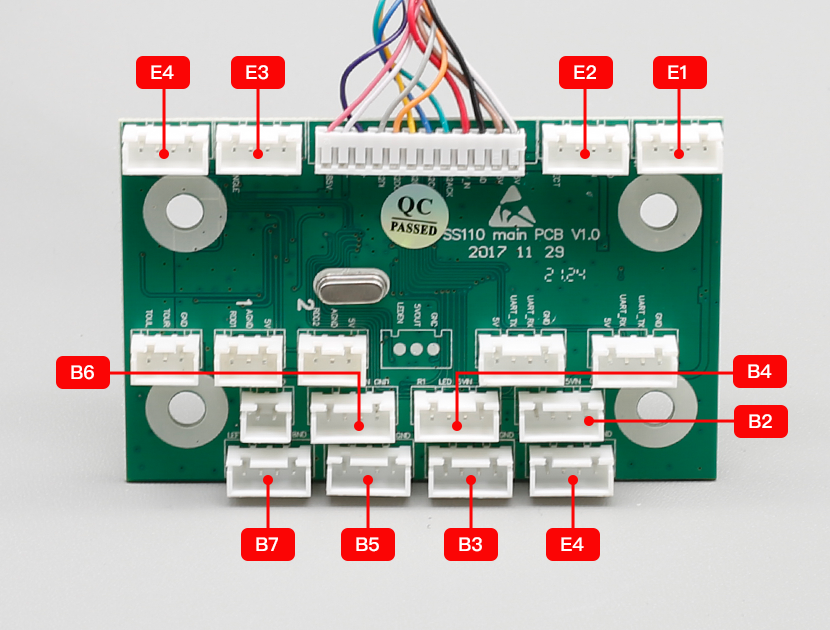
-
버튼 패널을 컨트롤러에 다시 장착
버튼 패널을 컨트롤러에 다시 장착합니다.
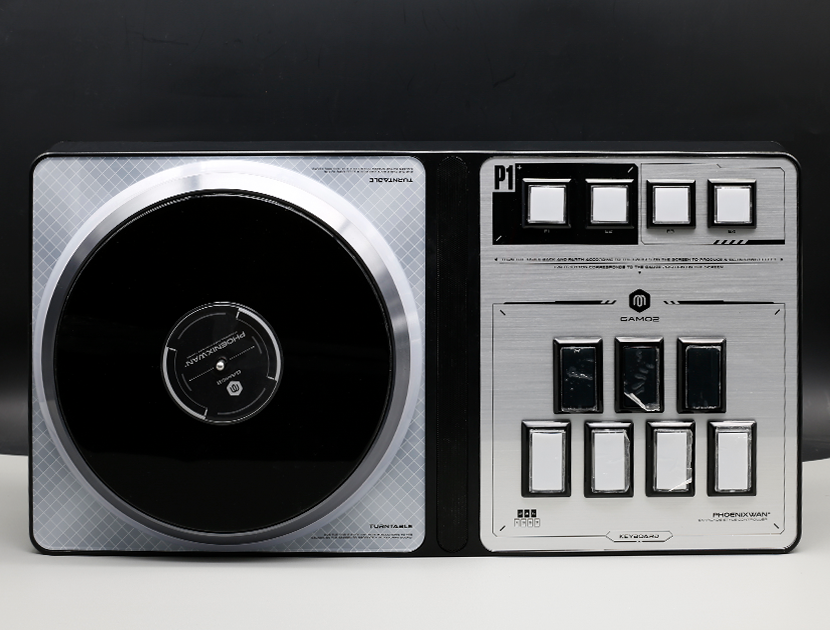
-
턴테이블 패널 교체 — 네 모서리 패드 제거
턴테이블 패널을 교체합니다. 네 모서리의 패드를 들어냅니다.
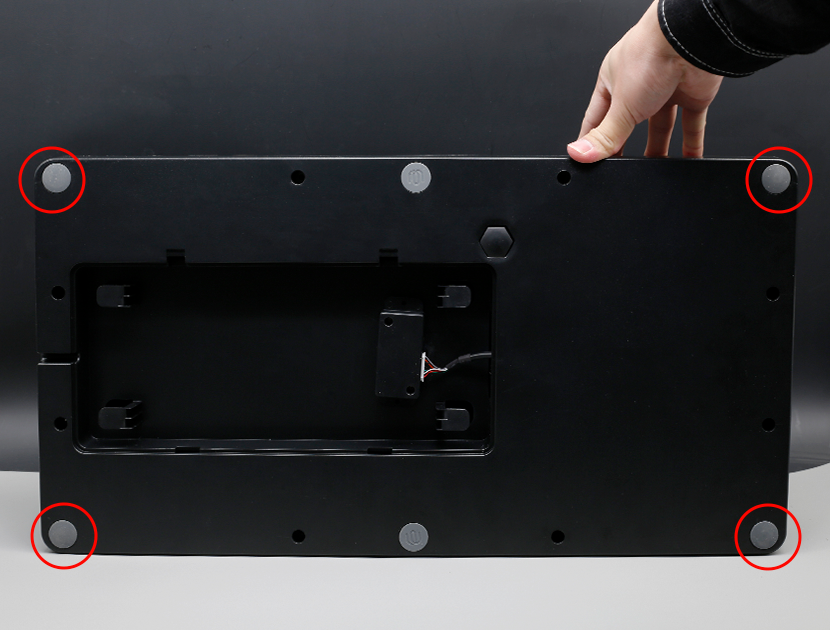
-
네 모서리 패드 제거
네 모서리 패드를 들어냅니다.
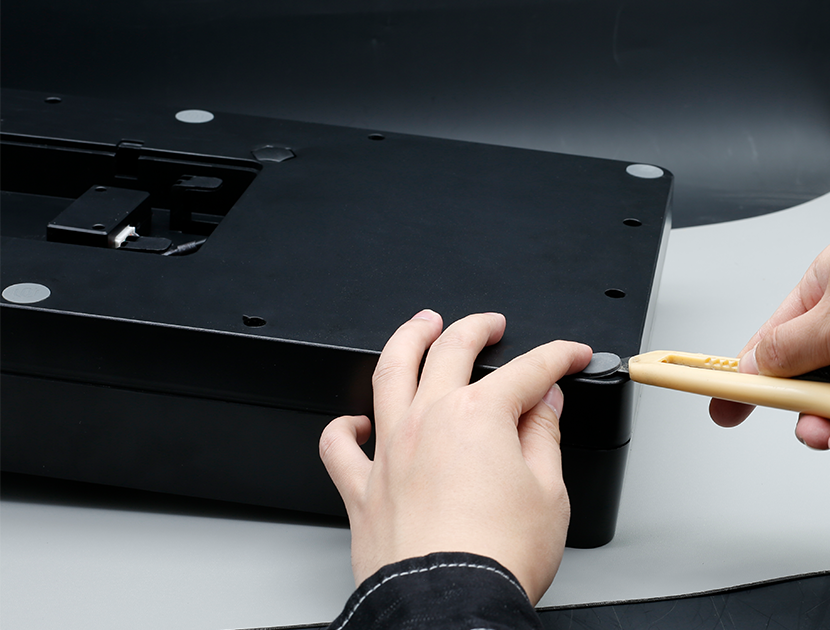
-
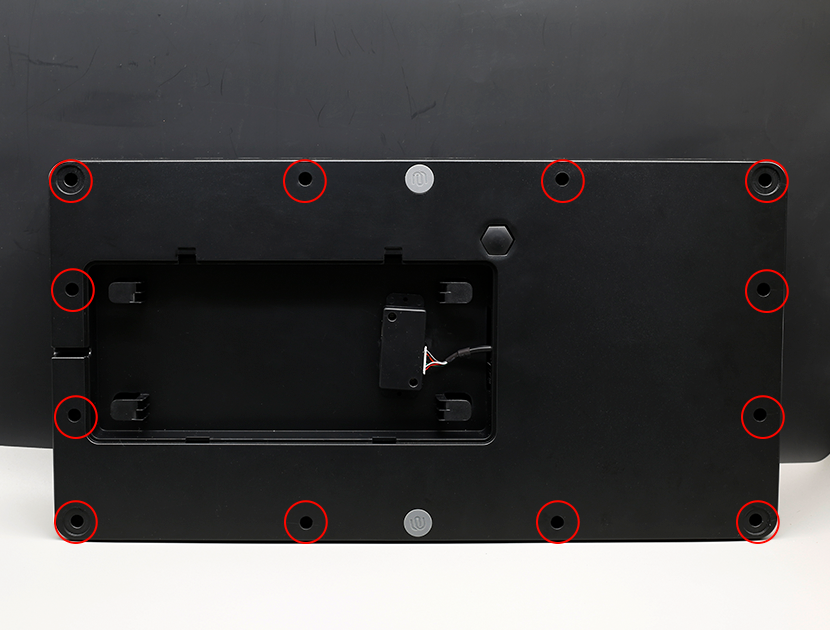
하우징 고정 나사 제거
하우징을 고정하는 나사를 제거합니다.
-
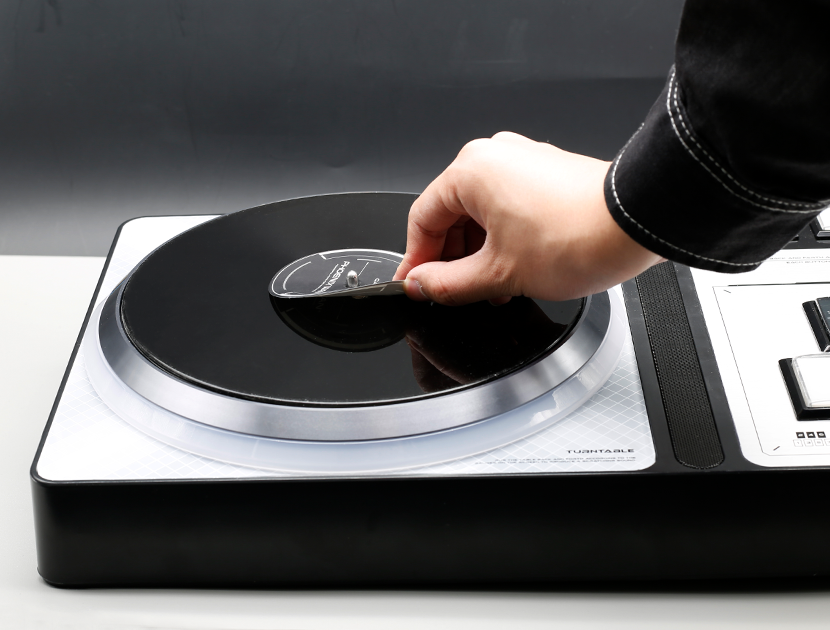
턴테이블 스티커 제거
턴테이블 스티커를 제거합니다.
-
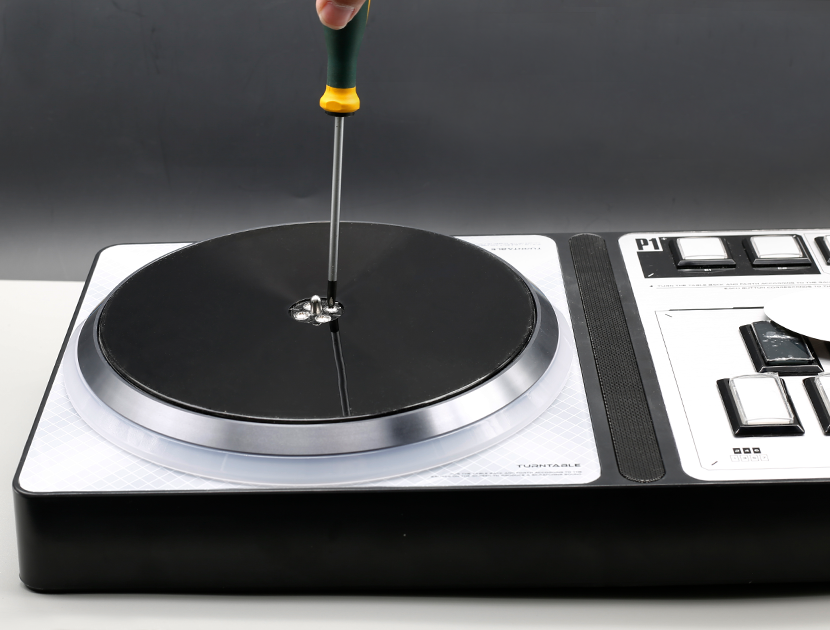
턴테이블 고정 나사 제거
턴테이블을 고정하는 나사를 제거합니다.
-
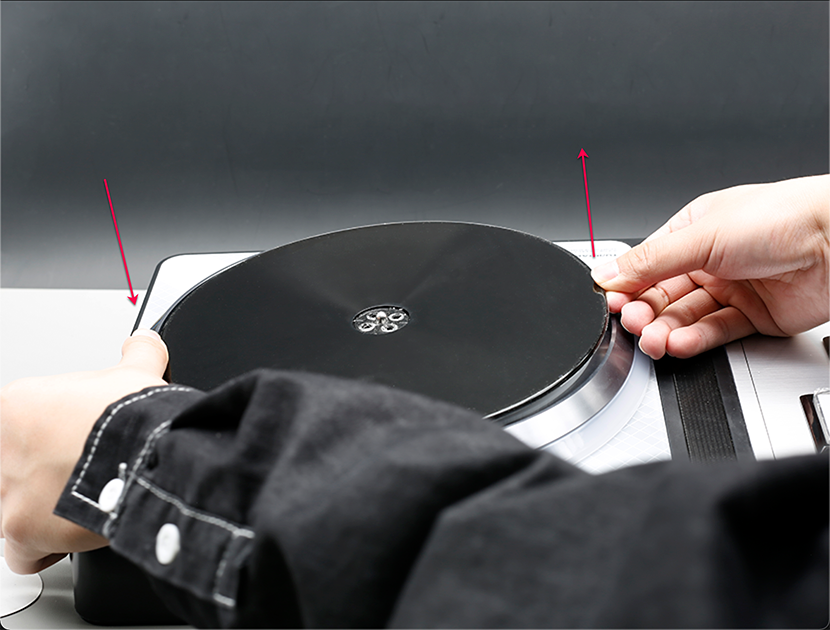
턴테이블 꺼내기
한 손으로 턴테이블 한쪽을 눌러 반대편을 들어올리고, 다른 손으로 들린 부분에서 턴테이블을 꺼냅니다.
-
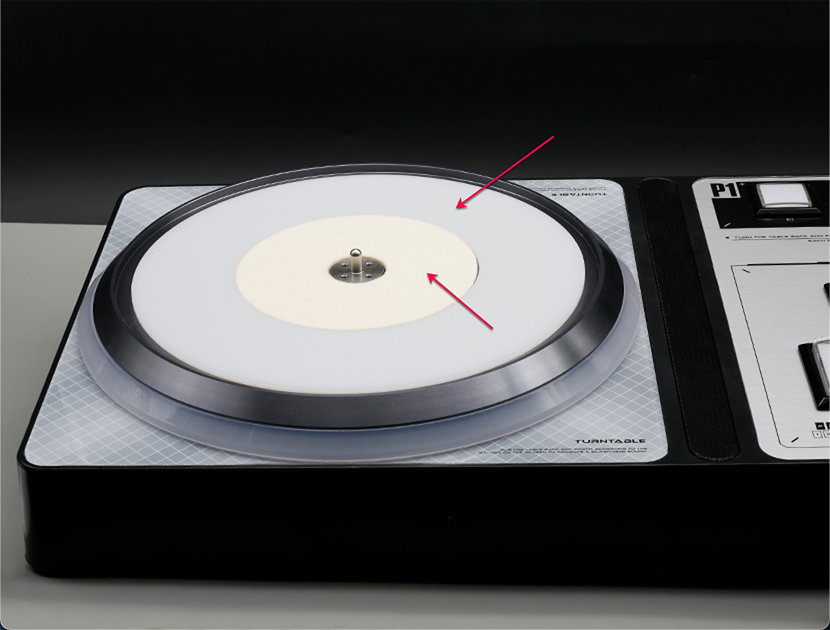
펠트와 와셔 꺼내기
펠트와 와셔를 꺼냅니다.
-
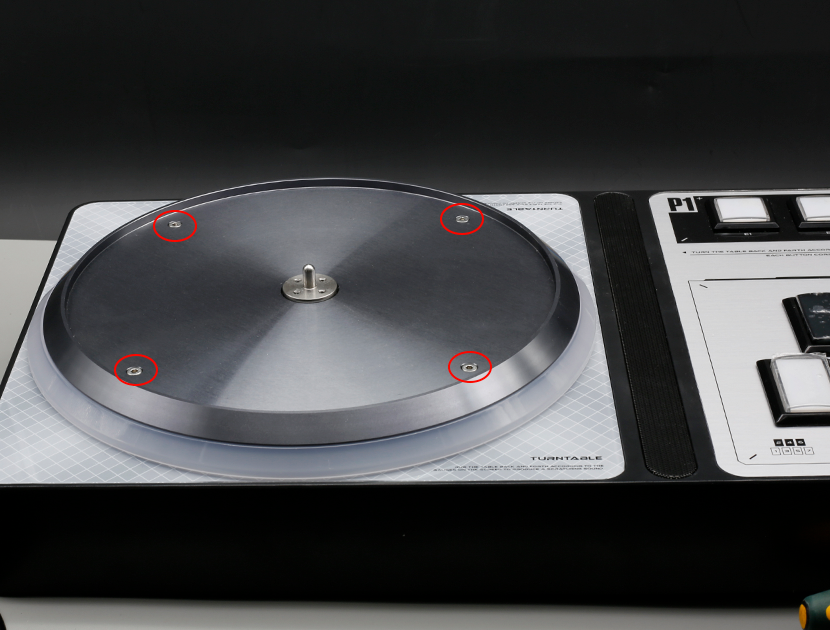
알루미늄 플레이트 고정 나사 제거
2.5mm 육각 렌치로 알루미늄 플레이트를 고정하는 나사를 제거합니다. 내부에 너트가 있으므로 분리 시 너트를 잡아 분실을 방지하세요.
-
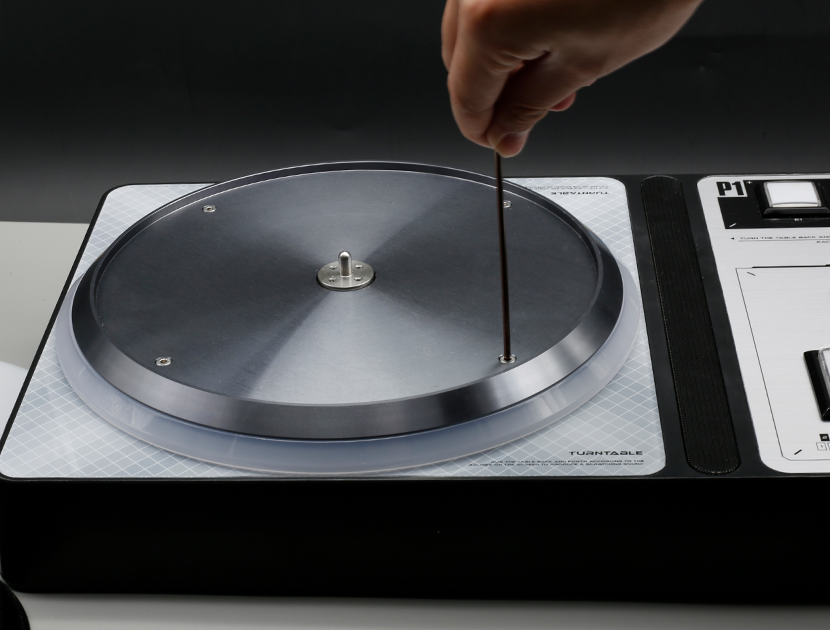
육각 렌치 사용
육각 렌치를 사용합니다.
-
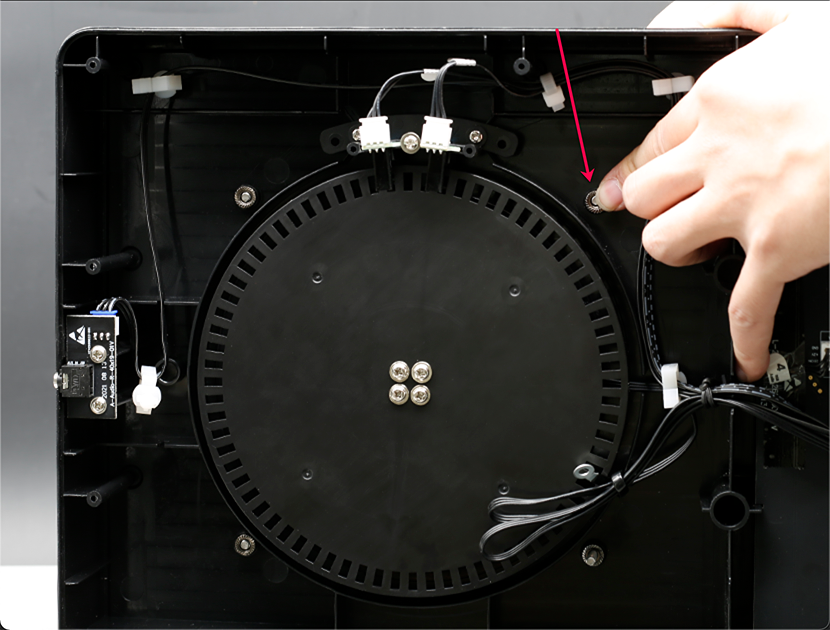
고정 너트 잡기
고정 너트를 잡습니다.
-
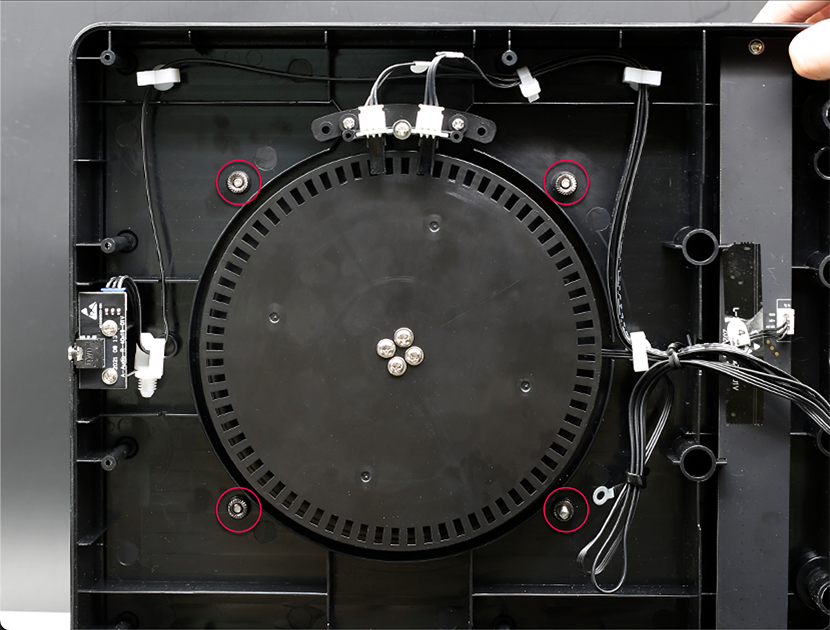
턴테이블 부분 전체 꺼내기
볼트와 너트를 제거하면 턴테이블 부분을 통째로 꺼낼 수 있습니다.
-
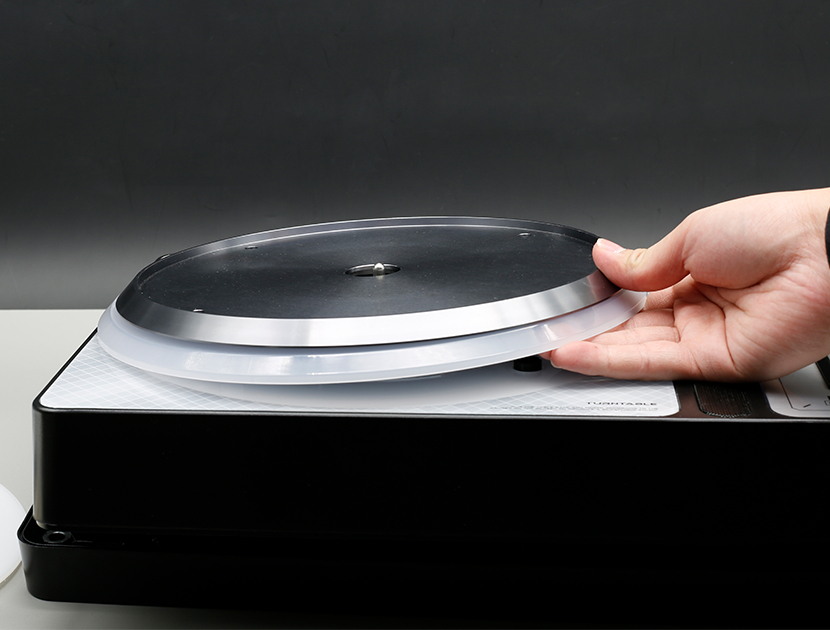
턴테이블 부분 꺼내기
턴테이블 부분을 꺼냅니다.
-
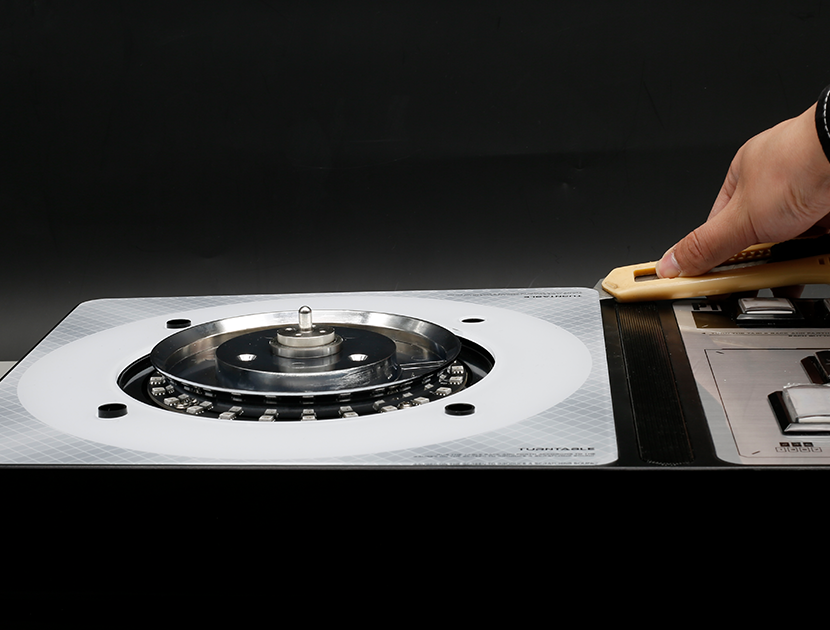
패널 꺼내기
패널을 꺼냅니다.
-
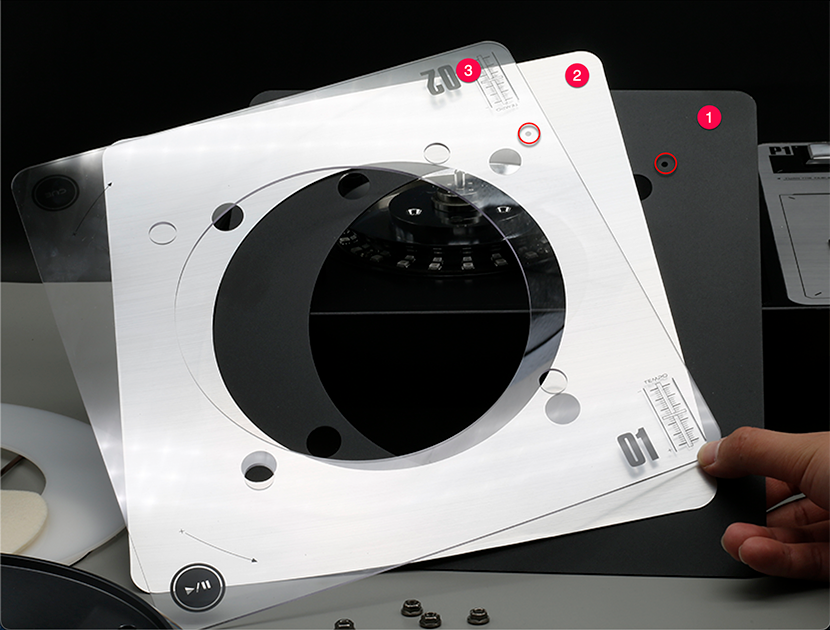
새 패널을 순서대로 정렬
새 패널을 순서대로 정렬합니다. (검은색 배경을 원하신다면 ② 은색 판지를 제거하고, 검은 구멍이 오른쪽 위에 오도록 주의하세요.)
-
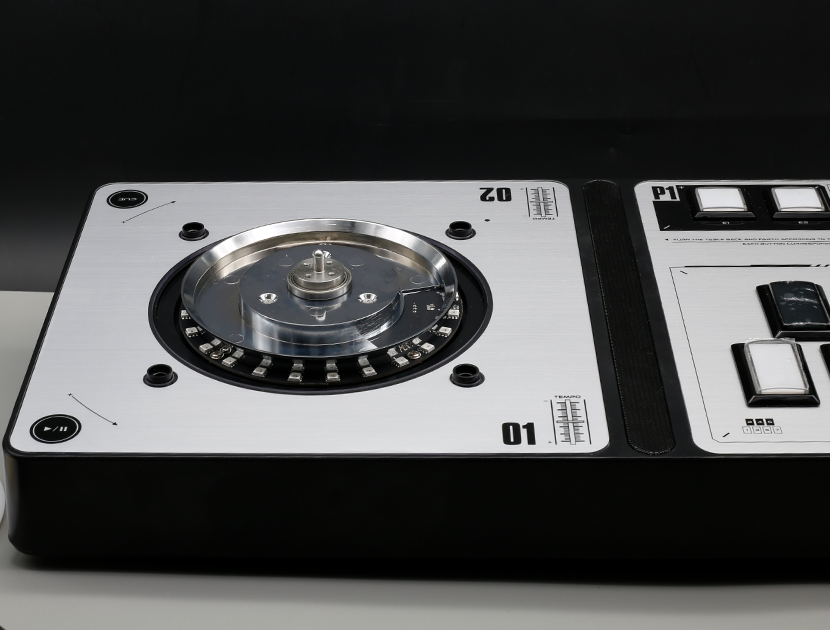
정렬 완료
정렬 완료.
-
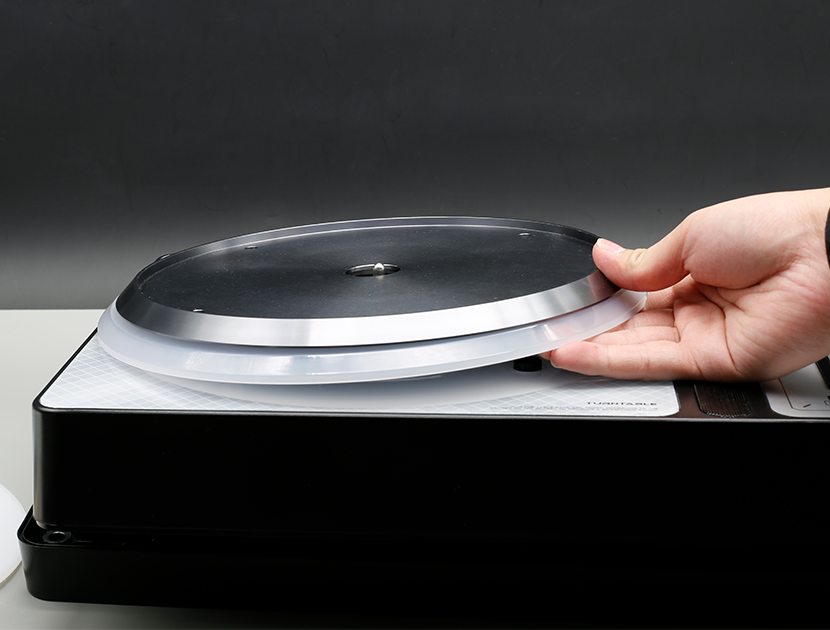
라이트 가이드 링과 알루미늄 플레이트 제자리에 돌려놓기
라이트 가이드 링과 알루미늄 플레이트를 제자리에 돌려놓습니다.
-
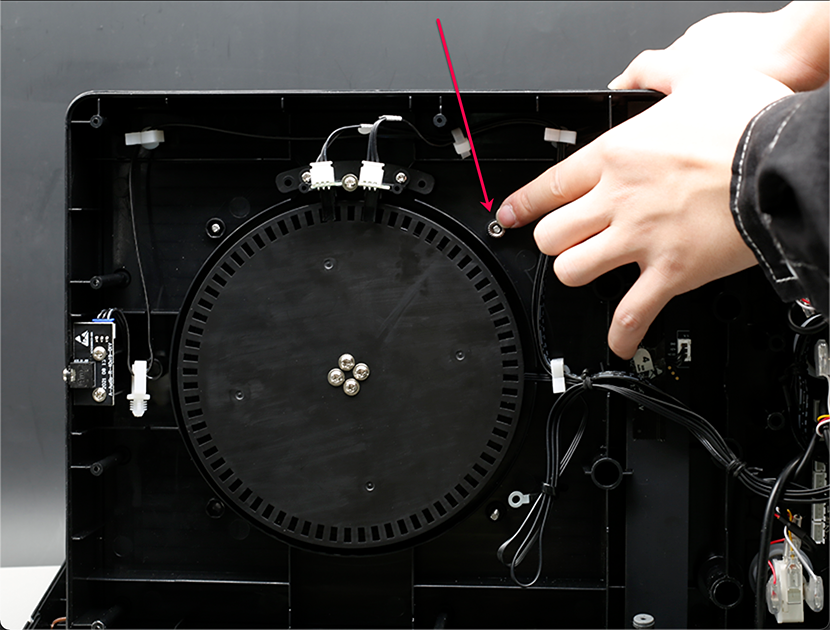
알루미늄 플레이트 고정 볼트와 너트 조이기
알루미늄 플레이트를 고정하는 볼트와 너트를 조입니다. (너트를 고정 위치에 먼저 끼운 후, 너트를 잡고 나사를 조입니다.)
-
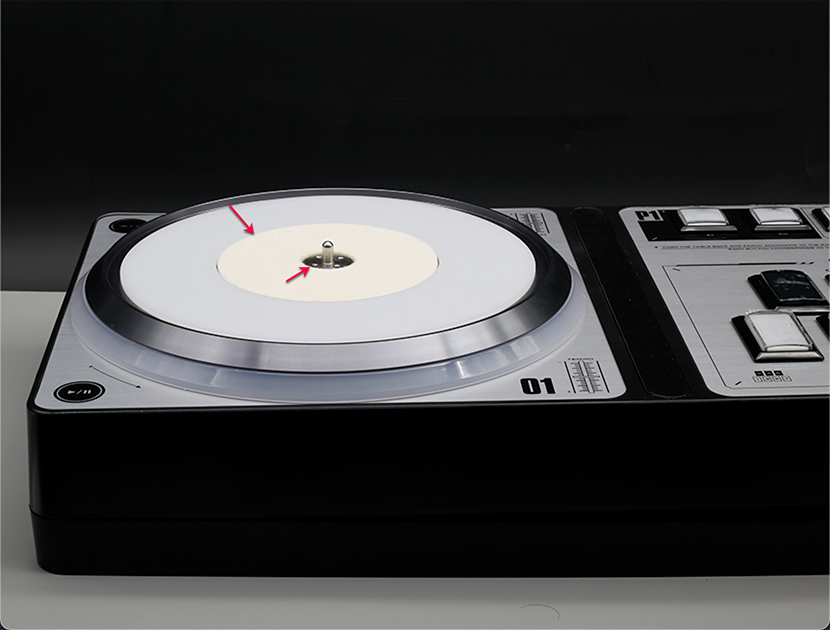
펠트와 와셔 원위치
펠트와 와셔를 원위치에 돌려놓습니다. 겹치지 않도록 주의하세요.
-
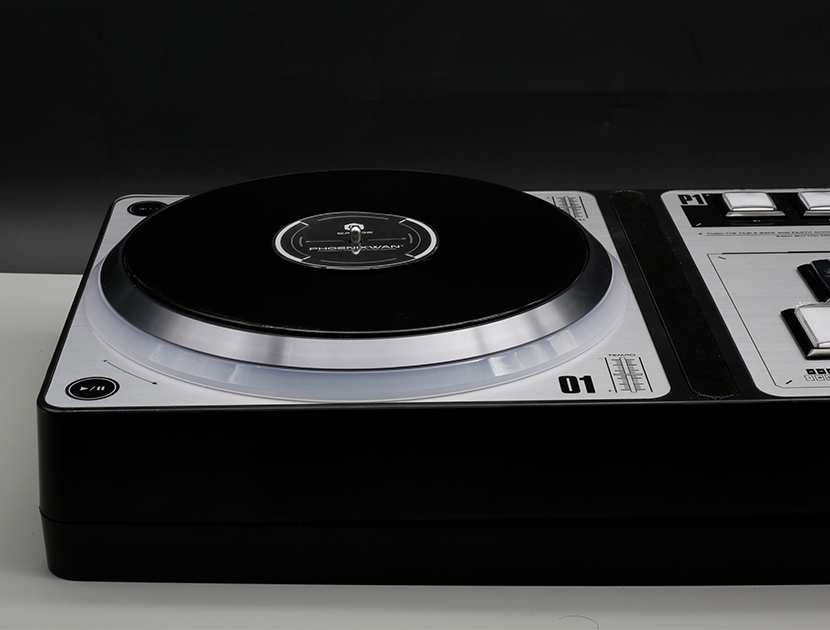
턴테이블 원위치 후 나사 조이기
턴테이블을 원위치에 돌려놓고 나사를 조입니다.
-
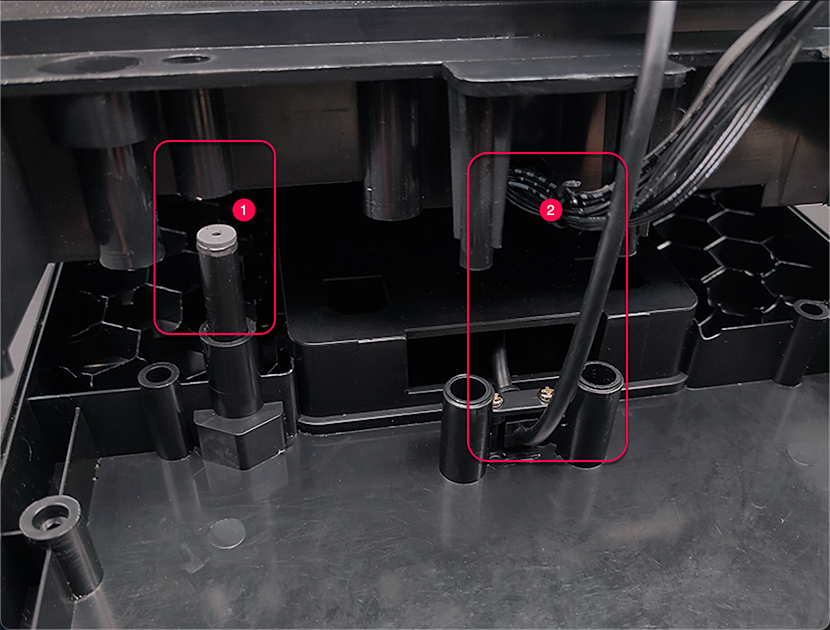
상하 케이스 결합
먼저 버튼 패널을 제거하고, ① 위치를 맞추고 ② 위치의 선이 끼이지 않는지 확인한 후 상하 케이스를 결합합니다.
-
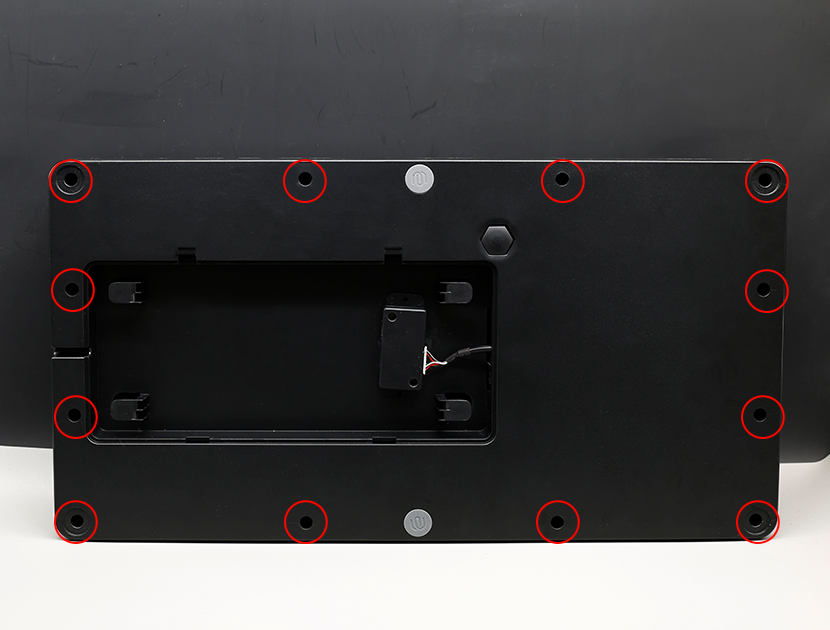
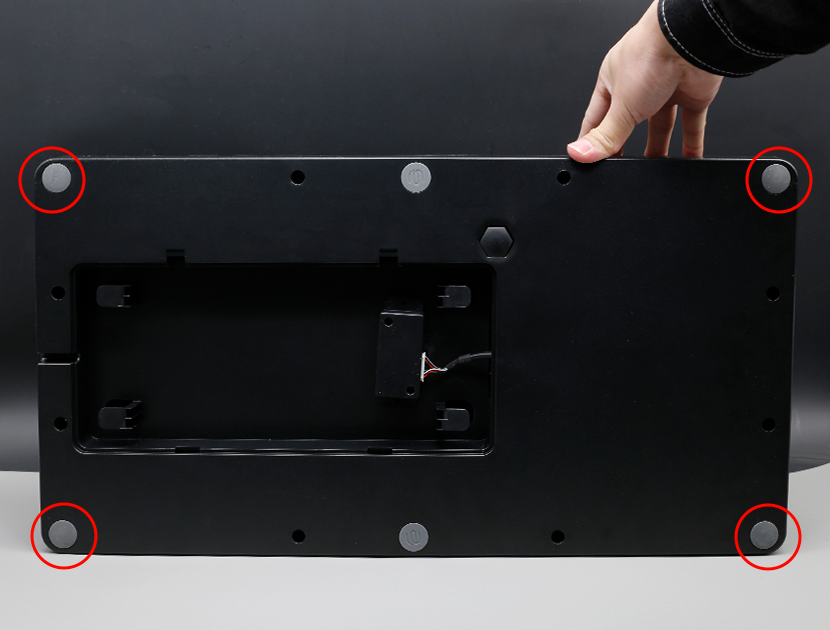
뒷면 고정 나사 및 패드 부착
뒷면의 고정 나사를 다시 끼우고 네 모서리에 패드를 붙입니다.
© 2026 GAMO2 Docs