
TAIKOLLER Options の使い方
TAIKOLLER Options の使い方
Section titled “TAIKOLLER Options の使い方”0. ソフトウェアとファームウェア
Section titled “0. ソフトウェアとファームウェア”V2.5 更新内容:
- ファームウェア、PS4 に接続の際、無反応のバグを修復;
- ファームウェア、一部の状況における誤反応のバグを修復;
- Options V2.5、windows7 システムで作動できないバグを修復。
1. TAIKOLLER Options とは?
Section titled “1. TAIKOLLER Options とは?”TAIKOLLER Options は DAOdesign team が開発したソフトウェアで、TAIKOLLER のパラメーターを調整することができます。パラメーターを調整することで、TAIKOLLER をより使いやすくすることができます。
2. 使い方
Section titled “2. 使い方”2.1 初期画面
Section titled “2.1 初期画面”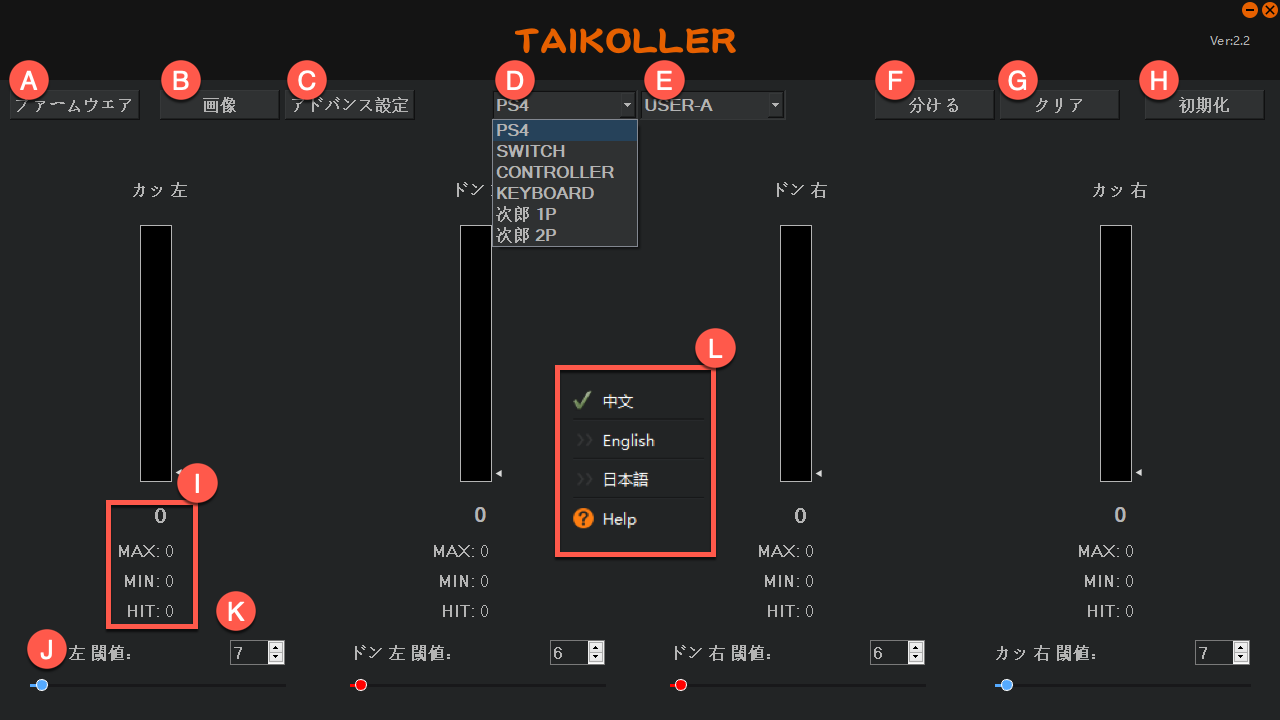
| No. | 機能紹介 |
|---|---|
| A | ファームウェア更新画面をポップアップ。 |
| B | 画像をカスタマイズする画面をポップアップ。 |
| C | アドバンス機能設定画面をポップアップ。 |
| D | モード切り替え。 |
| E | パラメーターのファイルを 3 つ保存できて、違うバチもしくはご友人の手慣れたパラメーターに対応できます。 |
| F | ソーシャルメディアなどにアップロードするための画像を自動に生成することができます。 |
| G | 統計データをクリアします。ご自由に使用できます。 |
| H | 初期設定に戻します。使用に要注意!! |
| I | 叩きの力強さと数を表示します。力強さが閾値を下回る場合は、数に記録されません。 |
| J | 閾値を設定します。20 以下がお薦め。 |
| K | スライダーをドラッグして、閾値を設定します。機能は J と同じです。 |
| L | マウスを右クリックして、言語切替メニューをポップアップ。中国語、英語、日本語の 3 択。 |
2.2 ファームウェア
Section titled “2.2 ファームウェア”-
ファームウェアファイルをドロップ
ファームウェアファイル
*.skystarをこのインタフェースにドロップします。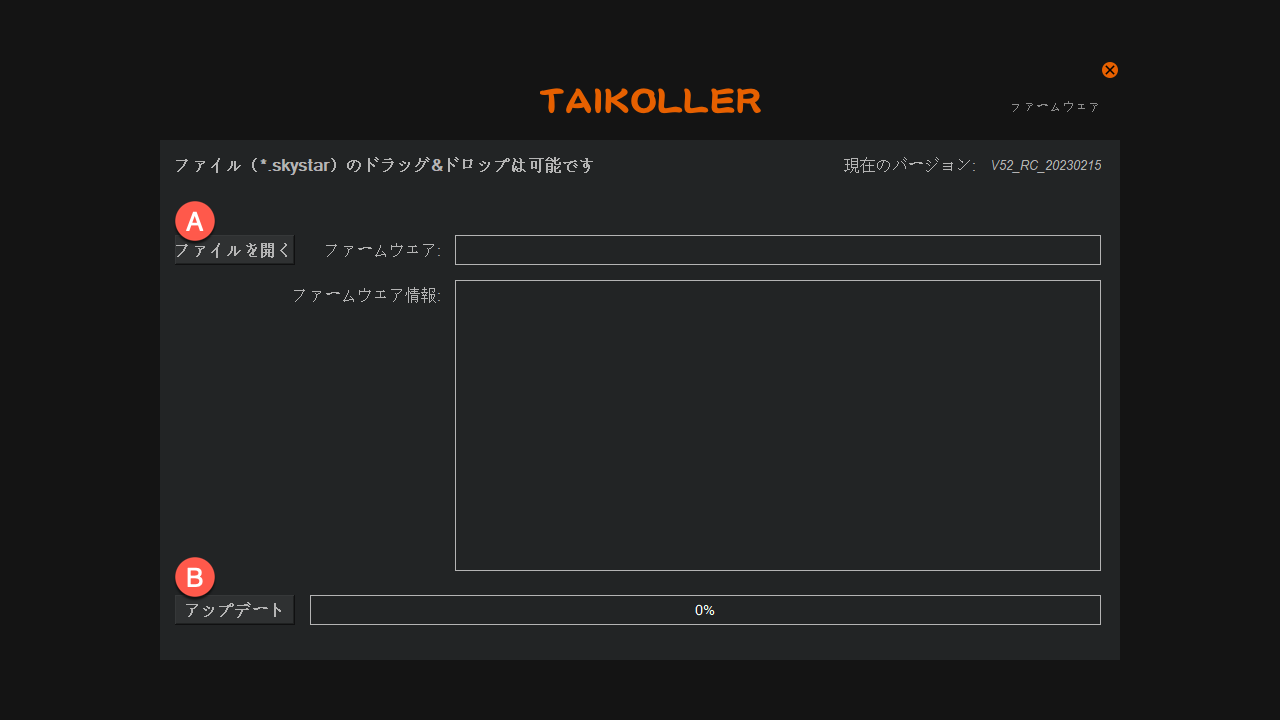
-
アップグレードをクリック
「アップグレード」をクリックすれば更新できます。
2.3 画像
Section titled “2.3 画像”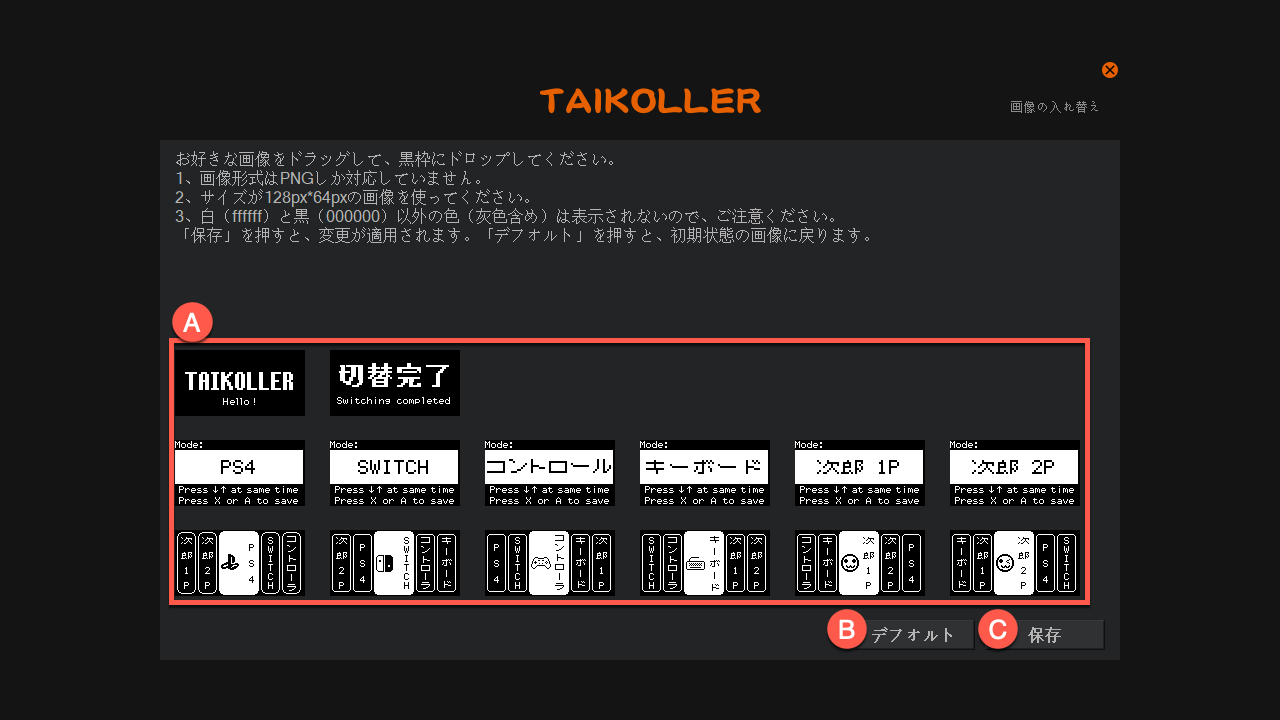
| No. | 機能紹介 |
|---|---|
| A | 説明通りに画像を正確な位置にドラッグします。 |
| B | 初期設定の画像に戻します。使用に要注意!! |
| C | Save をクリックして設定の画像を適用する。 |
2.4 アドバンス設定
Section titled “2.4 アドバンス設定”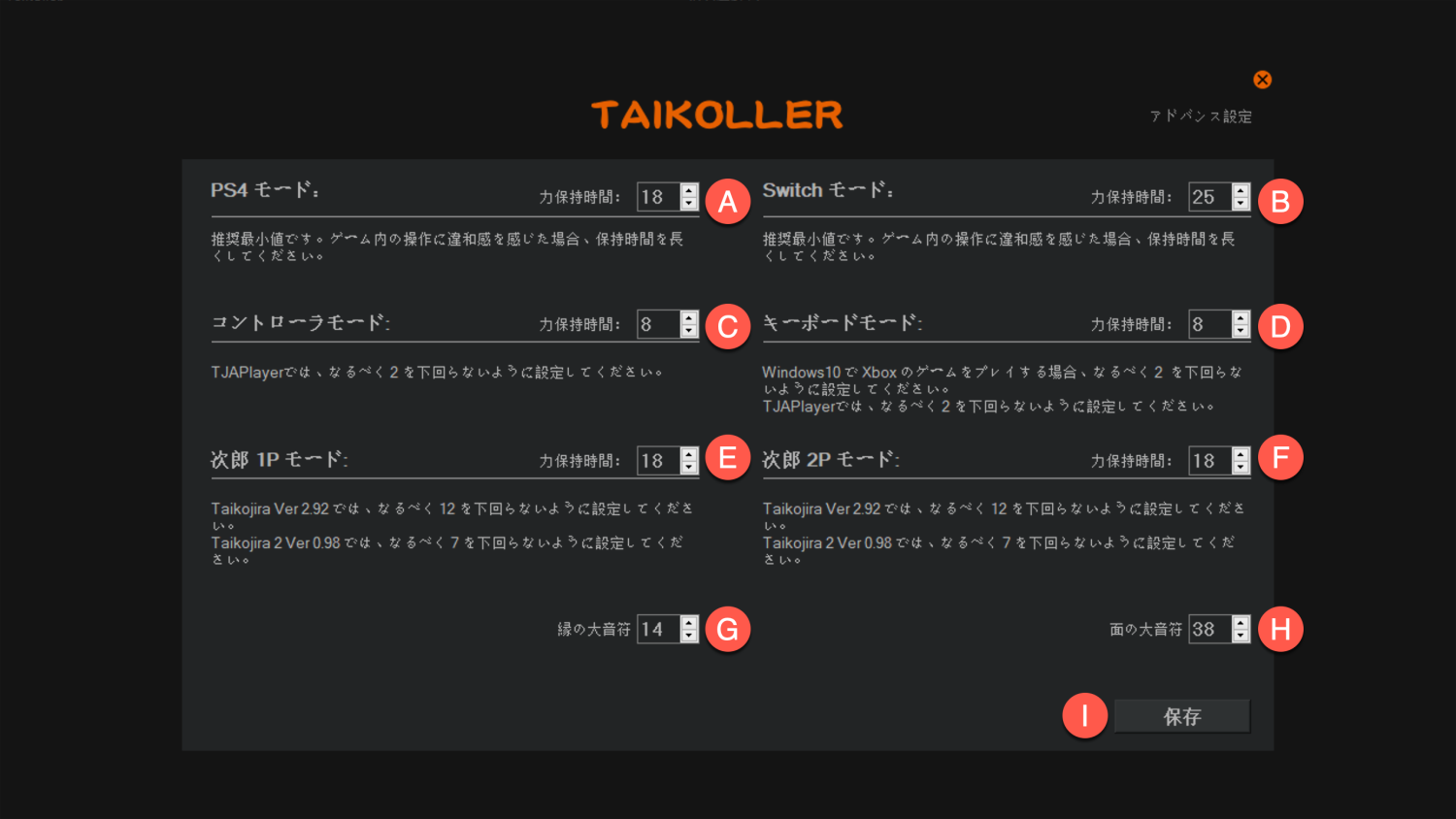
A~F の数値の単位は ms。
| No. | 機能紹介 |
|---|---|
| A | このパラメーターは PS4 モードだけに適用可能。初期設定は 18ms で、PS4 か PS5 に接続して使用する際に無反応がたまに出たら、この数値を上げてください。お薦め:25~35 |
| B | このパラメーターは SWITCH モードだけに適用可能。初期設定は 25ms で、使用する際に無反応がたまに出たら、この数値を上げてください。お薦め:25~32 |
| C | このパラメーターは CONTROLLER モードだけに適用可能。TJAplayer/Opentaiko に使う場合は、ソフトウェア内でボタンを再設定することをお薦めします。お薦め:6-18 |
| D | このパラメーターは Keyboard モードだけに適用可能。TJAplayer/Opentaiko に使う場合は、ソフトウェア内でボタンを再設定することをお薦めします。お薦め:6-18 |
| E | このパラメーターは次郎 1P モードだけに適用可能。TJAplayer/Opentaiko に使う場合は、ソフトウェア内でボタンを再設定することをお薦めします。お薦め:18-22 |
| F | このパラメーターは次郎 2P モードだけに適用可能。TJAplayer/Opentaiko に使う場合は、ソフトウェア内でボタンを再設定することをお薦めします。お薦め:18-22 |
| G | 大きな青いノーツを両手で同時に叩くための閾値。両手それぞれ叩いて入力する場合は、無視してください。お薦め:15-20。片方の「カッ」を叩いて、左右共反応したら、この数値を上げて下さい。 |
| H | 大きな赤いノーツを両手で同時に叩くための閾値。両手それぞれ叩いて入力する場合は、無視してください。お薦め:35-40。片方の「ドン」を叩いて、左右共反応したら、この数値を上げて下さい。 |
| I | 設定を変更したら、セーブをクリックして適用されます。 |
3. よくある質問
Section titled “3. よくある質問”Q3.1: ダブルプレーしたい場合は、どうしたら良いですか。
- PS4 か PS5、もしくは Switch を使用の場合は、対応できるモードに切り替えれば使用できます。
- TJAplayer と Opentaiko を使用の場合、1P は CONTROLLER モードで、2P は Keyboard モードを使用することをお薦めです。
- 次郎 1P と次郎 2P を使用の場合、1P で次郎 1P モードで、2P は次郎 2P モードを使用することをお薦めします。
Q3.2: Keyboard モードのコントローラーのボタン配置はおかしい。
Keyboard モードのコントローラーのボタン配置は PC XBOX のゲームパッドのボタン配置を参考にして作られたものです。簡単に使えると思います。
Q3.3: どうして大きな青いノーツと赤いノーツの設定があるのですか。
その設定値は閾値です。両手で同時に叩くためのものです。(両手で叩く際の左右誤差が 3ms 以内)
両手それぞれ叩いて入力する場合は、無視して構いません。
TJAplayer と Opentaiko を使用の場合、推薦値は 254 です。同じ色のノーツが誤反応することを避けられます。(誤反応:片方の「ドン」を叩いて、2 つの「ドン」が出るか、片方の「カッ」を叩いて、2 つの「カッ」が出ること。)
Q3.4: 入力保持時間とはなんですか。
入力保持時間の単位は ms です。
- 数字が大きいほど、連打数が減ります。
- 数字が小さ過ぎると、使用中に、0.5-1 秒ほど、無反応が出る可能性があります。0.5-1 秒後に反応が戻ります。
大量なテストを積み重ねましたが、テスト結果は一定範囲内で変動します。ご自身にピッタリの極限値を探せるため、このパラメーターの設定を追加しました。
Q3.5: 入力保持時間に関して
TJAplayer と Opentaiko に対して、理論上で設定できる最小限の数値は 2ms ですが、こちらとしては 6ms 以上がお薦めです。
- 6ms に設定の場合、黄色いノーツの連打数はアーケード(120Hz バージョン)より多いです。極限のスコアを目指すプレーヤーにお薦めです。
- 12-16ms に設定の場合、黄色いノーツの連打数はアーケード(120Hz バージョン)とほぼ同じです。具体的な数値は、多くのプロのプレーヤーからのフィードバックで更新する予定です。
Q3.6: 次郎 1P モード、次郎 2P モード、と Keyboard モードに何か違うところがありますか。
三つともキーボードですが、違うところというと:
- 次郎 1P モード、次郎 2P モードのコントローラーのボタン配置は次郎ソフトに対して最適化されており、コントローラーでの操作が便利です。PS:次郎 2P モードは TAIKOLLER 2 台を同時に次郎ソフトに適用するためです。
- Keyboard モードのコントローラーのボタン配置は PC XBOX のゲームに最適化しております。
TJAplayer と Opentaiko を使用の場合は、どちらのモードも適用できます。
© 2026 GAMO2 Docs